
WorkBuddy 如何接入 GPT-5.6?ClawSocket 配置教程(2026 最新)
GPT-5.6 可以通过 WorkBuddy 的本地 models.json 接入。最短路径是:在 WorkBuddy 的用户配置目录创建或更新该文件,把 ClawSocket 控制台中确认的 GPT-5.6 模型 ID、完整聊天补全地址和 API Key 写入 models,再把相同的模型 ID 加进 availableModels,最后完全重启 WorkBuddy。官方 GPT-5.6 文档确认 gpt-5.6 别名会路由至 gpt-5.6-sol,且 GPT-5.6 Sol、Terra、Luna 都支持 v1/chat/completions[^1][^2][^3]。
本文面向需要把 GPT-5.6 用在腾讯 WorkBuddy 中的个人用户和团队管理员。重点不是只给一段 JSON,而是把模型选择、字段含义、Windows/macOS 路径和出错时的检查顺序都整理清楚。
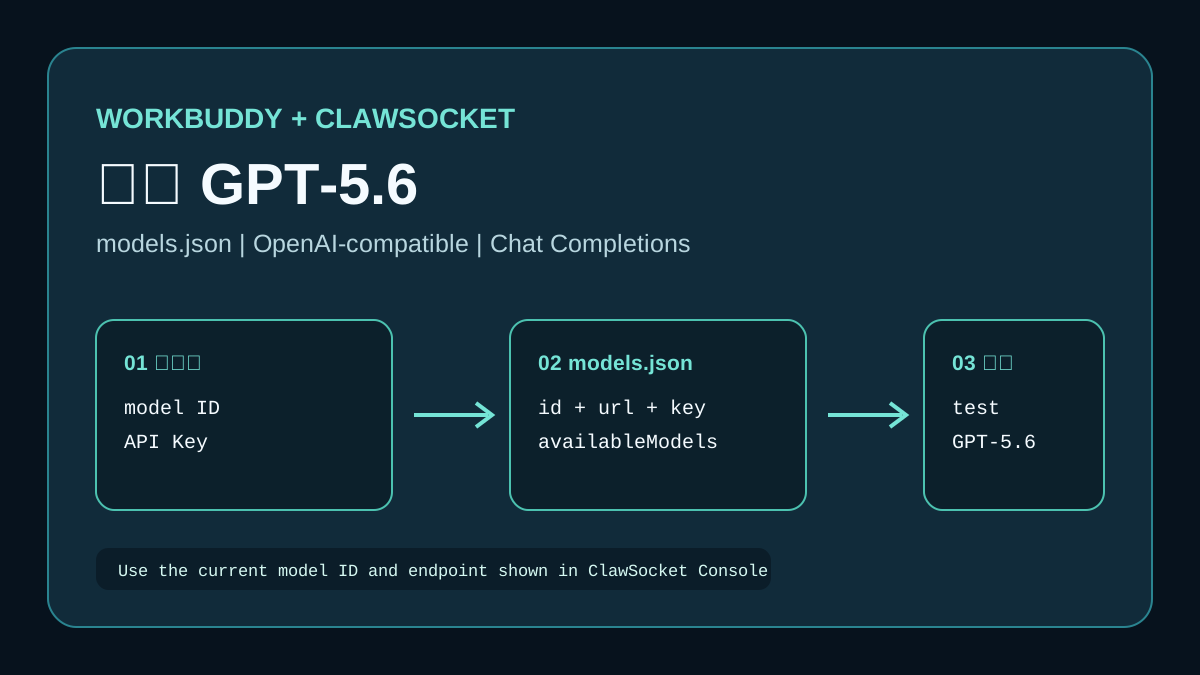
快速结论
- WorkBuddy 的自定义模型配置文件为
models.json;macOS 常用路径是~/.workbuddy/models.json,Windows 常用路径是%USERPROFILE%\.workbuddy\models.json[^4] - OpenAI 官方当前将
gpt-5.6别名路由到gpt-5.6-sol;不要把别名、显示名称和平台实际模型 ID 混为一谈[^1] - GPT-5.6 Sol、Terra、Luna 均支持
v1/chat/completions,所以可以作为 WorkBuddy 的 OpenAI-compatible 模型接入候选[^1][^2][^3] - ClawSocket 的模型 ID、价格、可用性和端点以 ClawSocket 控制台 实时列表为准;上线前先跑一条最小测试请求
models.id与availableModels中的值必须完全一致,保存后需要完全退出并重启 WorkBuddy
GPT-5.6 在 WorkBuddy 里该选哪个模型
OpenAI 当前把 GPT-5.6 划分为 Sol、Terra 和 Luna 三个层级。它们的上下文窗口都是 1,050,000 token,最大输出都是 128,000 token,均支持文本和图像输入、文本输出以及推理 token;实际选择主要取决于你的任务难度和 token 成本[^1][^2][^3]。
| WorkBuddy 使用场景 | 推荐模型 | 官方定位 | 输入 / 输出价格(每 100 万 token) |
|---|---|---|---|
| 复杂方案、长文档、关键代码审阅 | gpt-5.6-sol 或控制台提供的 gpt-5.6 | GPT-5.6 家族前沿模型 | $5 / $30 |
| 日常写作、分析、办公自动化 | gpt-5.6-terra | 质量与成本平衡 | $2 / $12 |
| 高频摘要、分类、批量初稿 | gpt-5.6-luna | 面向成本敏感的大规模工作负载 | $0.2 / $1.2 |
需要注意两点。第一,表中是 OpenAI 官方定价,不等同于第三方平台账单;通过 ClawSocket 调用时,以控制台的实际报价和计费单位为准。第二,WorkBuddy 只会把 JSON 里登记的模型显示在列表中,因此即使平台已上架某个 GPT-5.6 变体,仍需要把该模型手动加入 models.json。
第一步:确认 ClawSocket 中的 GPT-5.6 模型 ID
打开 ClawSocket 控制台 创建 API Key,然后在模型列表或接口说明中确认当前可用的 GPT-5.6 模型名。优先记录下面 4 项:模型 ID、聊天补全地址、Key 的认证方式、上下文与输出限制。
不要直接假设一定使用 gpt-5.6。OpenAI 官方把它作为指向 gpt-5.6-sol 的别名,但第三方统一入口可能只暴露 gpt-5.6-sol、提供其他别名,或分批上架 Terra、Luna。把控制台展示的真实 ID 同时写入 id 和 availableModels,可以避免 WorkBuddy 里“模型显示了但请求找不到模型”的问题。
ClawSocket 接入提示:把 GPT、Claude、Gemini 等模型收口到一个控制台后,WorkBuddy、Cursor、Cline 和自建服务可以分别使用适合自己的配置文件,但不必为每个上游重复管理多套 Key。建议为 WorkBuddy 单独创建一个权限和额度可控的 Key,方便撤销、审计和成本归集。
第二步:找到 WorkBuddy 的 models.json
腾讯云 WorkBuddy 的公开配置说明使用本地 models.json 注册自定义模型[^4]。不同系统只是在用户目录的写法上不同:
| 系统 | 配置文件 | 创建目录命令 |
|---|---|---|
| macOS | ~/.workbuddy/models.json | mkdir -p ~/.workbuddy |
| Windows PowerShell | $env:USERPROFILE\.workbuddy\models.json | New-Item -ItemType Directory -Force "$env:USERPROFILE\.workbuddy" |
macOS 可以用以下命令打开文件:
bash
mkdir -p ~/.workbuddy
nano ~/.workbuddy/models.json
Windows PowerShell 可以使用:
powershell
New-Item -ItemType Directory -Force "$env:USERPROFILE\.workbuddy"
notepad "$env:USERPROFILE\.workbuddy\models.json"
Windows 保存时要确认文件名是 models.json,不是 models.json.txt。若电脑上已有该文件,不要覆盖里面正在使用的模型对象,而是在 models 数组和 availableModels 数组中各新增一项。
第三步:用 ClawSocket 写入 GPT-5.6 配置
下面的示例以 gpt-5.6-sol 为例。请把 id 换成 ClawSocket 控制台实际显示的模型 ID,把 apiKey 换成自己的 Key;name 只影响 WorkBuddy 中的显示名称,可以按团队习惯命名。
json
{
  "models": [
    {
      "id": "gpt-5.6-sol",
      "name": "GPT-5.6 Sol - ClawSocket",
      "vendor": "OpenAI",
      "url": "https://api.clawsocket.com/v1/chat/completions",
      "apiKey": "你的-ClawSocket-API-Key",
      "maxInputTokens": 922000,
      "maxOutputTokens": 128000
    }
  ],
  "availableModels": [
    "gpt-5.6-sol"
  ]
}
这 6 个字段的含义如下:
| 字段 | 必填作用 | GPT-5.6 配置建议 |
|---|---|---|
id | 请求实际模型名 | 以 ClawSocket 控制台为准,例如 gpt-5.6-sol |
name | WorkBuddy 中显示的名称 | 写清模型和入口,便于多人区分 |
vendor | 请求格式类型 | OpenAI-compatible 通常写 OpenAI |
url | 完整聊天补全接口 | https://api.clawsocket.com/v1/chat/completions |
apiKey | 当前模型的访问凭据 | 使用专门为 WorkBuddy 创建的 Key |
maxInputTokens / maxOutputTokens | 客户端的 token 上限声明 | 不要超过平台实际限制;不确定时先以控制台为准 |
若你的控制台只提供 gpt-5.6,就把两处 gpt-5.6-sol 都改为 gpt-5.6。若要使用 Terra 或 Luna,同样要同时修改 id、name 和 availableModels;不要只改显示名称。
第四步:完全重启并验证请求
保存 JSON 后,完全退出 WorkBuddy,再重新打开应用。仅关闭窗口可能保留旧进程,导致新模型不出现在选择器中。看到 GPT-5.6 Sol - ClawSocket 后,先发送一条短消息,例如“用三点总结这段文字的风险”,确认模型能返回结果,再开始长文档或复杂工作流。
若模型没有显示或请求失败,请按以下顺序排查:
- 用 JSON 格式化工具检查是否漏了逗号、引号或括号。
- 检查
availableModels是否包含和models.id完全相同的字符串。 - 确认
url写到了完整的/v1/chat/completions,不是只写域名或/v1。 - 回到 ClawSocket 控制台确认 API Key 有效、账户可用余额和 GPT-5.6 模型状态正常。
- 用最短 prompt 重试;若仍失败,记录错误码与 request ID 后再联系平台支持。
WorkBuddy 接 GPT-5.6 的安全和成本建议
models.json 中的 apiKey 是明文凭据。不要把它提交到 Git、截图发到群里或拷进共享模板;团队使用时应当一人一把 Key 或按环境拆分,并定期撤销不再使用的 Key。涉及企业文档时,也要先确认 WorkBuddy、上游模型服务和组织的数据处理规则是否符合自己的合规要求。
成本方面,先在 WorkBuddy 中将日常对话默认放在 Terra 或 Luna,只有复杂推理、关键文档分析和需要更高完成度的任务再切换 Sol。长上下文任务还应控制上传内容,GPT-5.6 官方文档明确指出,输入超过 272K token 时整次请求会按更高倍率计费[^1][^2][^3]。通过 ClawSocket 统一查看模型、额度和账单,可以让这类切换更容易追踪。
FAQ
WorkBuddy 可以直接使用 GPT-5.6 吗?
可以,前提是你的 WorkBuddy 版本支持本地 models.json,且 API 平台提供 GPT-5.6 的 OpenAI-compatible 聊天补全接口。OpenAI 官方文档确认 GPT-5.6 三个变体支持 v1/chat/completions;实际使用时仍要先在 ClawSocket 控制台确认模型可用性。
WorkBuddy 里应该填 gpt-5.6 还是 gpt-5.6-sol?
应填写 ClawSocket 控制台给出的实际模型 ID。OpenAI 官方将 gpt-5.6 路由到 gpt-5.6-sol,但第三方入口的别名策略可能不同;把后台显示的值同时填进 id 和 availableModels 最稳妥。
WorkBuddy 接 GPT-5.6 Terra 和 Luna 有什么区别?
GPT-5.6 Terra 更适合日常分析、写作和办公自动化,官方输入/输出价格为每百万 token $2 / $12;Luna 更适合摘要、分类等高频任务,官方价格为 $0.2 / $1.2。第三方平台实际价格和限额可能不同,请以控制台为准。
WorkBuddy 配好 GPT-5.6 后模型没有出现怎么办?
先完全退出 WorkBuddy,再检查文件是否位于当前用户目录下的 .workbuddy/models.json。接着确认 JSON 有效、availableModels 包含模型 id,并检查 Windows 是否把文件错误保存成了 .txt 后缀。
WorkBuddy 的 GPT-5.6 API Key 安全吗?
安全性取决于你的密钥管理和上游平台规则。应使用独立 Key、限制额度、避免上传敏感内容,并且绝不把 models.json 提交到代码仓库;使用第三方入口前,也应阅读其隐私和数据处理说明。
总结
WorkBuddy 接入 GPT-5.6 的配置核心只有三件事:在正确位置创建 models.json、使用 ClawSocket 控制台确认的实际模型 ID、让 models.id 和 availableModels 保持一致。GPT-5.6 Sol 适合高难任务,Terra 和 Luna 则能将日常 WorkBuddy 工作流的成本控制得更灵活。
现在可以前往 ClawSocket 控制台 创建 Key、查看当前 GPT-5.6 可用模型,再按本文 JSON 完成 WorkBuddy 配置。更多多模型客户端接入方式可继续阅读 WorkBuddy 第三方大模型 API 教程、OpenAI-compatible API 接入说明 和 ClawSocket 统一 API 网关指南。
参考资料
- OpenAI Developers:GPT-5.6 Sol
- OpenAI Developers:GPT-5.6 Terra
- OpenAI Developers:GPT-5.6 Luna
- 腾讯云:WorkBuddy 知识引擎原子能力
[^1]: OpenAI Developers《GPT-5.6 Sol》:模型别名、上下文和输出上限、知识截止日期、Chat Completions 支持、定价和长输入计费规则。 [^2]: OpenAI Developers《GPT-5.6 Terra》:模型定位、输入输出规格、Chat Completions 支持、定价和长输入计费规则。 [^3]: OpenAI Developers《GPT-5.6 Luna》:高频低成本定位、输入输出规格、Chat Completions 支持、定价和长输入计费规则。 [^4]: 腾讯云《WorkBuddy 知识引擎原子能力》:WorkBuddy 本地 models.json 配置方式与自定义模型接入说明。