
WorkBuddy 配置第三方大模型 api 教程
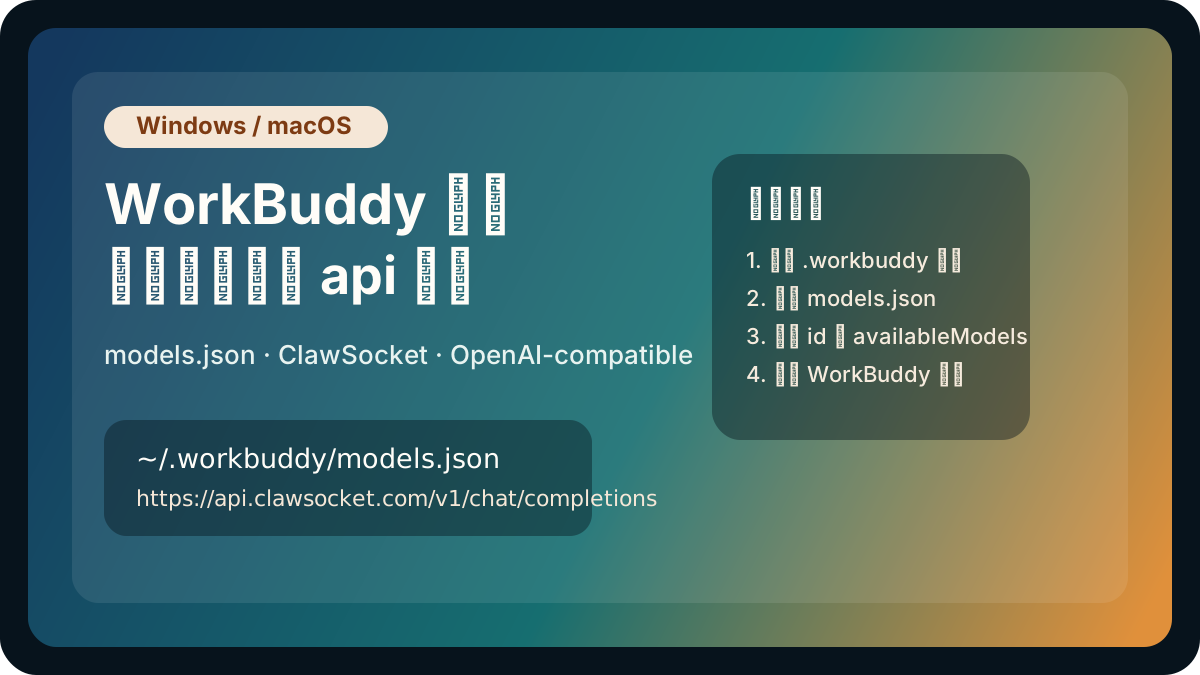
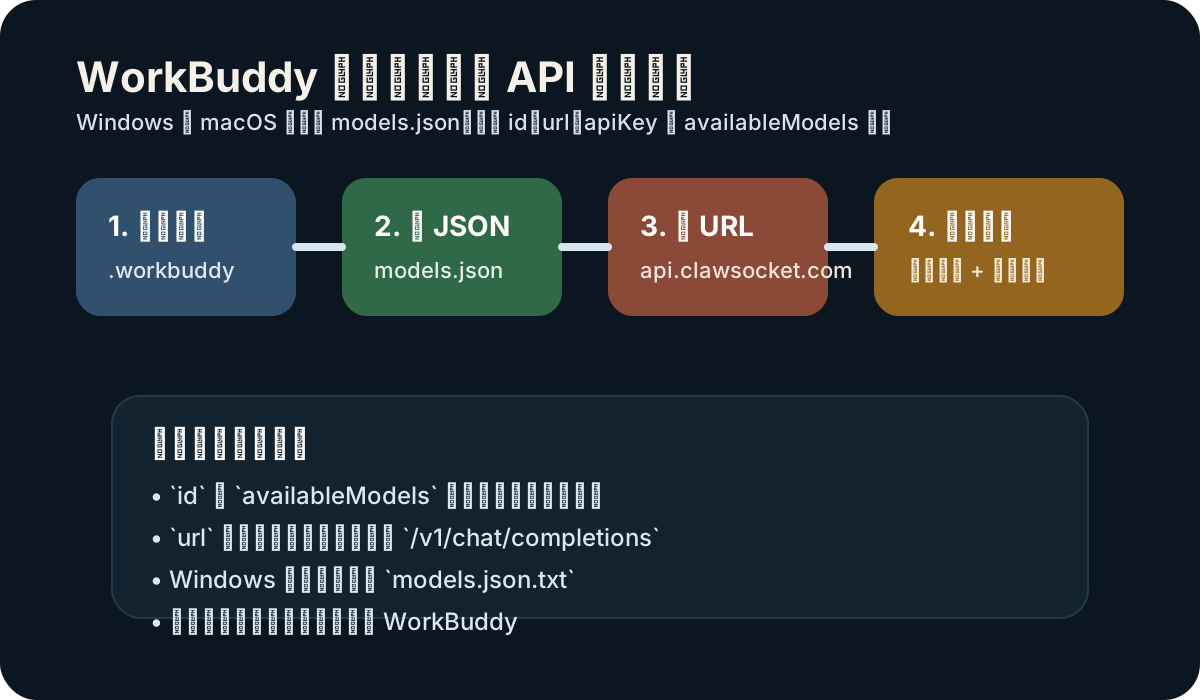
如果你想在腾讯 WorkBuddy 里使用自己的模型入口,这篇 WorkBuddy 配置第三方大模型 api 教程 可以直接照着做。核心思路很简单:在本机用户目录创建 models.json,把第三方 OpenAI-compatible API 的 url、apiKey、模型 id 写进去,重启 WorkBuddy 后选择对应模型。
按腾讯云官方文档,WorkBuddy 支持通过本地配置文件接入自定义模型,官方示例位置是 ~/.workbuddy/models.json,并通过 models 和 availableModels 两段配置控制可用模型[^1]。如果你想把 Claude、GPT、Gemini 或其他大模型放到同一套入口里,可以优先使用 api.clawsocket.com,再通过 ai-api-proxy.com 查看更多工具接入教程。
快速结论
WorkBuddy 配置第三方大模型 api 教程的核心文件是models.json- macOS 推荐路径是
~/.workbuddy/models.json - Windows 推荐路径是
%USERPROFILE%\.workbuddy\models.json - 第三方 OpenAI-compatible 接口通常要把
url写成完整的/v1/chat/completions - ClawSocket 的常用接口地址是
https://api.clawsocket.com/v1/chat/completions - 改完配置后必须完全重启 WorkBuddy,否则新模型可能不会出现
一、WorkBuddy 第三方模型配置原理
很多人以为 WorkBuddy 配置模型要在设置页里找 Base URL,其实目前公开文档给出的方式是本地配置文件。你要做的是在本机创建一个 models.json,里面写入模型数组。WorkBuddy 启动时读取这个文件,再把 availableModels 里的模型显示到可选列表。
最小结构大概是这样:
json
{
  "models": [
    {
      "id": "模型名",
      "name": "显示名称",
      "vendor": "OpenAI",
      "url": "接口地址",
      "apiKey": "你的 API Key",
      "maxInputTokens": 100000,
      "maxOutputTokens": 4096
    }
  ],
  "availableModels": [
    "模型名"
  ]
}
这里最容易搞错的是 id 和 availableModels。id 是实际请求时使用的模型标识,availableModels 里必须包含同一个 id,否则你写了模型对象,WorkBuddy 也不一定会显示出来。
二、macOS 怎么配置 WorkBuddy 第三方大模型 api
macOS 用户可以直接按官方文档的路径来做。先打开终端,创建目录:
bash
mkdir -p ~/.workbuddy然后打开配置文件:
bash
code ~/.workbuddy/models.json如果你没有 VS Code,也可以用系统自带编辑器:
bash
nano ~/.workbuddy/models.json接下来把本文后面的 JSON 示例粘进去,替换成你自己的 ClawSocket API Key,保存文件,最后完全退出并重启 WorkBuddy。
三、Windows 怎么配置 WorkBuddy 第三方大模型 api
Windows 也可以按同样思路处理,只是用户目录写法不同。打开 PowerShell,先创建目录:
powershell
New-Item -ItemType Directory -Force "$env:USERPROFILE\.workbuddy"然后用记事本打开配置文件:
powershell
notepad "$env:USERPROFILE\.workbuddy\models.json"如果你更习惯命令行,也可以用 VS Code:
powershell
code "$env:USERPROFILE\.workbuddy\models.json"保存后重启 WorkBuddy。这里有一个细节:如果你重启后仍然看不到模型,先确认 WorkBuddy 已更新到支持本地 models.json 的版本,再检查路径是否真的是当前 Windows 用户目录下的 .workbuddy 文件夹。
四、用 ClawSocket 配置 WorkBuddy 的完整 JSON
下面是一个可以直接改的 ClawSocket 示例。这个配置适合把 WorkBuddy 接到 api.clawsocket.com 这类 OpenAI-compatible 入口。
json
{
  "models": [
    {
      "id": "claude-sonnet-4-20250514",
      "name": "Claude Sonnet - ClawSocket",
      "vendor": "OpenAI",
      "url": "https://api.clawsocket.com/v1/chat/completions",
      "apiKey": "你的-ClawSocket-API-Key",
      "maxInputTokens": 200000,
      "maxOutputTokens": 8192
    }
  ],
  "availableModels": [
    "claude-sonnet-4-20250514"
  ]
}
这段 WorkBuddy 配置第三方大模型 api 教程 示例里,最重要的是 4 个字段:
| 字段 | 作用 | 建议 |
|---|---|---|
id | 实际模型名 | 以 ClawSocket 后台可用模型为准 |
name | WorkBuddy 里显示的名称 | 写清楚模型和入口,方便区分 |
vendor | 供应商类型 | OpenAI-compatible 入口一般写 OpenAI |
url | 请求地址 | 写完整的 https://api.clawsocket.com/v1/chat/completions |
如果你的模型名不是 claude-sonnet-4-20250514,不要硬抄。进入 api.clawsocket.com 后台确认当前可用模型名,再把 id 和 availableModels 同时改掉。
五、同时配置多个第三方模型
WorkBuddy 可以一次写多个模型。比如你想同时放 Claude 和 GPT,可以这样写:
json
{
  "models": [
    {
      "id": "claude-sonnet-4-20250514",
      "name": "Claude Sonnet - ClawSocket",
      "vendor": "OpenAI",
      "url": "https://api.clawsocket.com/v1/chat/completions",
      "apiKey": "你的-ClawSocket-API-Key",
      "maxInputTokens": 200000,
      "maxOutputTokens": 8192
    },
    {
      "id": "gpt-5.4",
      "name": "GPT-5.4 - ClawSocket",
      "vendor": "OpenAI",
      "url": "https://api.clawsocket.com/v1/chat/completions",
      "apiKey": "你的-ClawSocket-API-Key",
      "maxInputTokens": 128000,
      "maxOutputTokens": 8192
    }
  ],
  "availableModels": [
    "claude-sonnet-4-20250514",
    "gpt-5.4"
  ]
}
这也是 WorkBuddy 接第三方大模型最适合团队使用的地方:一个文件里可以把多个模型收口到同一套入口,后续换模型时不用重新理解每个供应商的接口差异。
六、配置后怎么验证是否生效
完成 models.json 后,按这个顺序检查:
- 确认 JSON 没有多余逗号,可以用编辑器格式化一下
- 确认
availableModels里的每一项都能在models.id里找到 - 确认
url是完整的聊天补全接口,不是只写域名 - 确认 API Key 没有复制空格或换行
- 完全退出 WorkBuddy,再重新打开
- 在 WorkBuddy 模型选择处确认新模型是否出现
- 发一条短消息测试返回
如果你想排查第三方 API 本身是否可用,可以先用同一个 Key 在普通脚本里请求 api.clawsocket.com。如果脚本能返回,但 WorkBuddy 不显示模型,问题通常在 models.json 的路径或 JSON 结构。
七、Windows 和 macOS 配置差异
这篇 WorkBuddy 配置第三方大模型 api 教程 同时覆盖 Windows 和 macOS,但两边真正不同的地方只有路径和编辑器命令。
| 平台 | 配置目录 | 配置文件 | 常见问题 |
|---|---|---|---|
| macOS | ~/.workbuddy | ~/.workbuddy/models.json | 终端权限、文件没保存、应用没重启 |
| Windows | %USERPROFILE%\.workbuddy | %USERPROFILE%\.workbuddy\models.json | 文件后缀变成 .txt、目录建错用户、旧进程没退出 |
如果你在 Windows 上用记事本编辑,保存时要确认文件名不是 models.json.txt。如果你在 macOS 上用 nano,编辑完以后用 Ctrl + O 保存,再用 Ctrl + X 退出。无论哪个平台,最后都建议完全退出 WorkBuddy 再重新打开,不要只关闭窗口。
另外,WorkBuddy 配置第三方大模型 api 教程 里最容易忽略的一点是版本。腾讯云文档是在 2026 年 3 月更新的,如果你的客户端版本较旧,可能不会读取本地模型配置。遇到配置无效时,先更新 WorkBuddy,再检查路径和 JSON。
八、常见问题
1. WorkBuddy 配置第三方大模型 api 教程 一定要用腾讯云 Token Plan 吗
不一定。腾讯官方文档示例主要展示腾讯云 Token Plan,但它同时说明 WorkBuddy 支持通过本地配置文件接入自定义模型。只要第三方入口兼容对应请求格式,就可以按 models.json 方式尝试接入。
2. 为什么我配置了模型,WorkBuddy 里看不到
优先检查 3 件事:文件路径是否正确、availableModels 是否包含模型 id、WorkBuddy 是否已经完全重启。Windows 用户还要注意不要把文件保存成 models.json.txt。
3. url 应该写到哪里
如果你接的是 ClawSocket 这类 OpenAI-compatible 接口,建议写完整路径:
text
https://api.clawsocket.com/v1/chat/completions不要只写 https://api.clawsocket.com,也不要只写 https://api.clawsocket.com/v1。
4. API Key 能不能写环境变量
官方示例是直接写在 models.json 的 apiKey 字段里。为了安全,至少要保证这个文件不要上传到 Git,也不要分享给别人。如果团队共用,建议给 WorkBuddy 单独开一把 Key,方便后续撤销和审计。
总结
这篇 WorkBuddy 配置第三方大模型 api 教程 的核心可以压缩成一句话:在 Windows 或 macOS 的用户目录下创建 .workbuddy/models.json,把第三方模型的 id、url、apiKey 和 availableModels 写对,然后重启 WorkBuddy 验证。
如果你只是接一个模型,最短路径就是用 api.clawsocket.com 生成 Key,把 url 写成 https://api.clawsocket.com/v1/chat/completions,再把模型名填进 id 和 availableModels。如果你后面还要接 Claude Code、Cursor 或 OpenAI SDK,可以继续在 ai-api-proxy.com 查对应工具的接入方式,把多模型能力统一到同一套 API 入口里。
参考资料
[^1]: 腾讯云 WorkBuddy 文档当前公开说明:WorkBuddy 支持通过本地 models.json 配置文件接入自定义模型,官方示例以 macOS 路径和腾讯云 Token Plan 模型为例。