VSCode 第三方大模型 api 配置教程:Continue、Cline、Roo Code 接入指南
很多人问 vscode 第三方大模型 api 怎么配置,其实第一步不是找 VS Code 设置页,而是先选扩展。VS Code 本体没有一个统一的“第三方大模型 API 全局入口”,实际接入通常通过 Continue、Cline、Roo Code 这类扩展完成。本文按插件路线讲清楚 vscode 第三方大模型 api 的配置方法,并用 api.clawsocket.com 做 OpenAI-compatible 示例。
如果你想少走弯路,可以先看这两个入口:
- api.clawsocket.com:用于生成 API Key,统一接入 Claude、GPT、Gemini 等模型
- ai-api-proxy.com:用于继续查看 Cursor、CodeBuddy、WorkBuddy、Claude Code 等工具接入教程
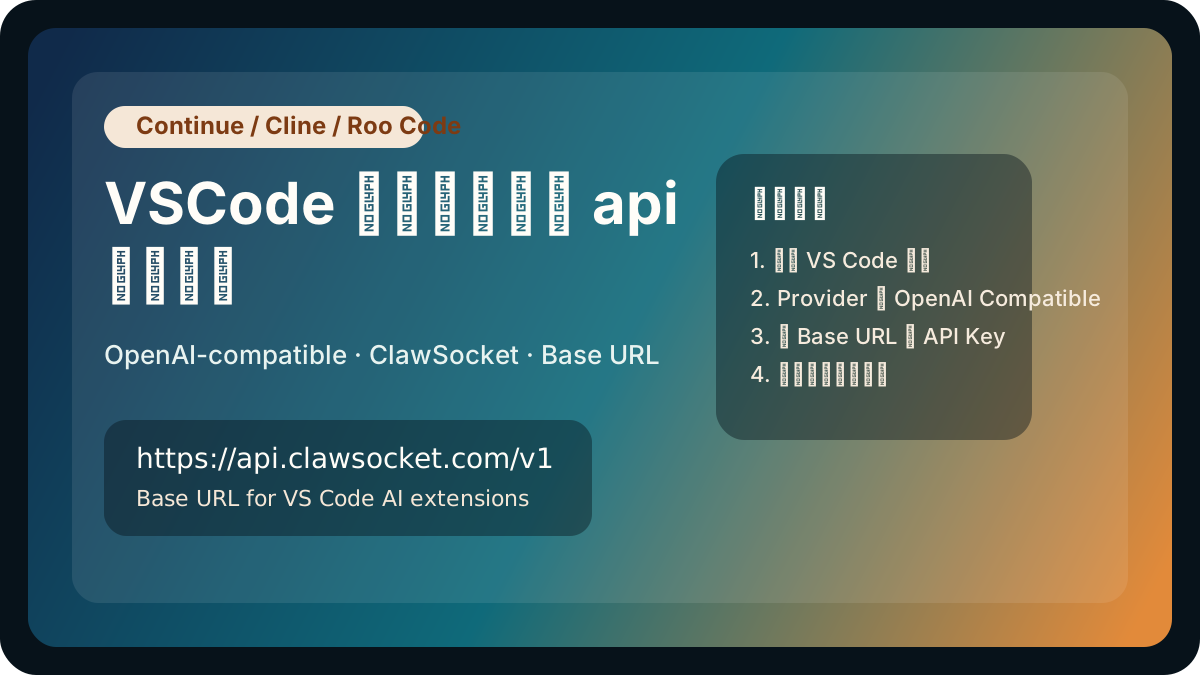
快速结论
vscode 第三方大模型 api通常不是在 VS Code 本体里配置,而是在 AI 编程扩展里配置- Continue 适合补全、聊天和代码库上下文,配置文件通常是
~/.continue/config.yaml - Cline 适合 Agent 型任务,通常在扩展设置里选择 OpenAI Compatible
- Roo Code 和 Cline 类似,也可以走 OpenAI-compatible Provider
- ClawSocket 的常用 Base URL 是
https://api.clawsocket.com/v1 - 模型名必须以平台实际支持的值为准,不要只照抄教程
一、VS Code 本体能不能直接配置第三方大模型 API
严格说,VS Code 本体不是一个大模型网关。微软官方提供了 VS Code 扩展生态和 Language Model API,主要让扩展可以调用语言模型能力,但普通用户日常接入第三方模型时,真正操作的是具体扩展。
所以你要先分清 3 类东西:
| 类型 | 是否直接配置第三方 API | 说明 |
|---|---|---|
| VS Code 本体 | 通常不直接配 | 主要负责编辑器和扩展运行环境 |
| GitHub Copilot | 不等同于通用第三方入口 | 更偏官方 Copilot 生态 |
| Continue / Cline / Roo Code | 可以配置 | 通过扩展自己的 Provider、Base URL、API Key 接入 |
也就是说,正确思路是:先选一个支持自定义模型的扩展,再在这个扩展里配置 ClawSocket 或其他 OpenAI-compatible 接口。
二、用 Continue 配置 vscode 第三方大模型 api
Continue 是 VS Code 里比较常见的 AI 编程扩展,适合聊天、代码解释、代码库上下文和补全。它的优势是配置比较透明,适合把第三方模型入口写成文件并长期维护。
macOS 和 Linux 常见配置文件是:
bash
~/.continue/config.yamlWindows 常见路径是:
powershell
%USERPROFILE%\.continue\config.yaml可以写成下面这样:
yaml
models:
  - name: Claude Sonnet - ClawSocket
    provider: openai
    model: claude-sonnet-4-20250514
    apiBase: https://api.clawsocket.com/v1
    apiKey: 你的-ClawSocket-API-Key

tabAutocompleteModel:
  name: GPT Fast - ClawSocket
  provider: openai
  model: gpt-5.4
  apiBase: https://api.clawsocket.com/v1
apiKey: 你的-ClawSocket-API-Key这段配置里,apiBase 写到 /v1 即可。很多人第一次配置时会把地址写成完整的 /v1/chat/completions,但 Continue 这类扩展通常会自己拼接接口路径,所以 Base URL 不要乱加。
三、用 Cline 配置 vscode 第三方大模型 api
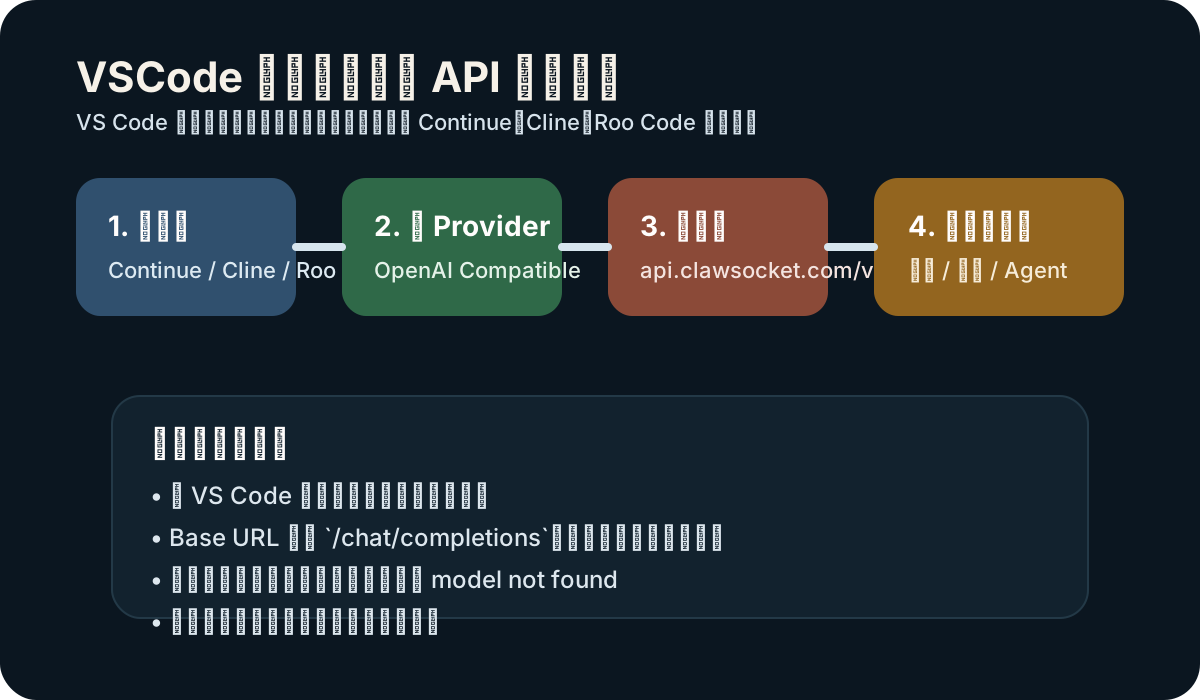
Cline 更偏 Agent 工作流,适合让模型读取项目、修改文件、执行命令和完成多步骤任务。用 Cline 接 ClawSocket 的思路通常是:
- 安装 VS Code 扩展 Cline
- 打开 Cline 设置
- API Provider 选择
OpenAI Compatible - Base URL 填
https://api.clawsocket.com/v1 - API Key 填你在 api.clawsocket.com 生成的 Key
- Model ID 填平台实际支持的模型名
推荐先用一个稳定模型测试,例如:
text
claude-sonnet-4-20250514如果你想用 GPT 或 Gemini,也可以把 Model ID 换成 ClawSocket 后台可用的模型。Cline 里的核心不是字段多,而是 Base URL、Key、Model ID 三者必须来自同一个平台。
四、用 Roo Code 配置 vscode 第三方大模型 api
Roo Code 也是 VS Code 里常见的 Agent 类扩展。它的配置思路和 Cline 接近,通常也是选择 OpenAI-compatible Provider,然后填写 Base URL、API Key 和模型名。
推荐配置:
text
Provider: OpenAI Compatible
Base URL: https://api.clawsocket.com/v1
API Key: 你的-ClawSocket-API-Key
Model: claude-sonnet-4-20250514
如果你在 Roo Code 里遇到模型列表无法自动加载,不要急着换插件。先手动填写模型名,再用一个很小的任务测试,例如“解释当前文件做了什么”。如果能返回,说明核心链路已经打通。
五、VS Code 里用 ClawSocket 的推荐模型分层
把 api.clawsocket.com 接进 VS Code 后,不建议所有任务都用同一个模型。更稳的做法是分层:
| 任务 | 推荐模型类型 | 原因 |
|---|---|---|
| Tab 补全 | 快速、低延迟模型 | 补全频率高,延迟敏感 |
| 聊天解释 | Sonnet / GPT 主力模型 | 平衡质量和速度 |
| 复杂重构 | Opus / 高阶模型 | 需要更强推理 |
| 多文件 Agent | 稳定工具调用模型 | 更看重上下文和可靠性 |
这也是 VS Code 接入第三方模型最值得做的地方:你可以把补全、聊天、重构、Agent 任务拆成不同模型,而不是让所有请求都走一个默认模型。
六、Continue、Cline、Roo Code 怎么选
如果你只是想让 VS Code 多一个聊天助手,Continue 通常更适合,因为它的配置文件清楚,聊天、上下文和补全都能拆开调。 如果你想让模型自动读项目、改文件、执行多步骤任务,Cline 或 Roo Code 更贴近 Agent 工作流。 如果你主要关心补全速度,就优先选能单独配置补全模型的扩展,不要把高阶推理模型放到每一次 Tab 补全里。
简单判断可以这样做:
| 目标 | 更适合的扩展 | 配置重点 |
|---|---|---|
| 代码聊天和解释 | Continue | models 配主聊天模型 |
| Tab 补全 | Continue | 单独配 tabAutocompleteModel |
| 多文件任务 | Cline | OpenAI Compatible + Model ID |
| Agent 改代码 | Roo Code | Base URL、Key、模型名一致 |
这部分也是 vscode 第三方大模型 api 配置里最容易被忽略的地方。很多人一开始只问 Base URL 怎么填,但真正影响体验的是任务类型和模型分层是否匹配。
七、Windows 和 macOS 配置差异
Windows 和 macOS 配置第三方模型的 JSON 或 YAML 内容通常一样,区别主要在路径:
| 平台 | Continue 路径 | 典型问题 |
|---|---|---|
| macOS | ~/.continue/config.yaml | 文件没保存、扩展没重载 |
| Windows | %USERPROFILE%\.continue\config.yaml | 后缀变成 .txt、路径建错用户 |
Cline 和 Roo Code 多数配置在扩展界面里,平台差异更小。真正要注意的是代理、证书、企业网络和 API Key 复制错误,这些问题和操作系统关系不大。
八、安全建议
VS Code 扩展经常会读取项目文件、终端输出和代码上下文,因此 API Key 管理要比普通脚本更谨慎。不要把 Key 写进仓库里的配置文件,不要把带 Key 的截图发到群里,也不要给测试模型使用主账号长期 Key。更稳的做法是给 VS Code 扩展单独开一把 ClawSocket Key,后续需要撤销、限额或排查费用时不会影响其他工具。
如果你在团队里共享配置,可以提交一个不含 Key 的示例文件,比如 config.example.yaml,只保留 Base URL、模型名和字段结构,让每个人自己填本地 Key。这样既能统一接入方式,又不会把密钥扩散到代码仓库。
九、常见错误和排查
1. 401 Unauthorized
优先检查 API Key。报 401 通常不是模型坏了,而是 Key 错、Key 多复制了空格,或者你把别的平台 Key 填到了 ClawSocket 的 Base URL 上。
2. model not found
优先检查模型名。不要把教程里的 claude-sonnet-4-20250514 当成所有平台都通用的固定值,应该以 api.clawsocket.com 后台实际模型列表为准。
3. 404 或接口路径错误
如果扩展要求填 Base URL,通常填:
text
https://api.clawsocket.com/v1如果你写成 https://api.clawsocket.com/v1/chat/completions,某些扩展可能会重复拼接路径,导致 404。
4. 聊天能用,补全不能用
这通常说明聊天模型和补全模型是两套配置。Continue 里可以单独配置 tabAutocompleteModel,不要只改 models。
总结
vscode 第三方大模型 api 的核心不是“VS Code 哪里有一个神秘设置”,而是选对扩展。Continue 更适合文件化配置和补全,Cline 更适合 Agent 任务,Roo Code 适合类似的多步骤编程工作流。无论选哪条路,关键字段都是 Base URL、API Key 和模型名。
如果你想用 ClawSocket,最短路径就是:去 api.clawsocket.com 生成 Key,在 VS Code 扩展里选择 OpenAI-compatible,把 Base URL 写成 https://api.clawsocket.com/v1,再填入平台实际支持的模型名。后续如果你还要配置 Cursor、CodeBuddy、WorkBuddy 或 Claude Code,可以继续在 ai-api-proxy.com 查看对应教程,把常用 AI 编程工具都收口到同一套第三方大模型 API。