
OpenClaw 安装、配置 API、常见问题最全详细教程(2026 版)
如果你不想分别维护 OpenAI、Claude、Gemini 的入口,可以直接用龙虾 API api.clawsocket.com。一套 Key 配一个统一
baseUrl,更适合给 OpenClaw、Codex、Claude Code 这类工具长期复用。
很多人第一次接触 OpenClaw,最容易误判的一点是:以为它只是另一个聊天界面。实际上,OpenClaw 更像一个跑在本地的 AI Gateway 和 Agent 控制台。你能不能顺利用起来,不只取决于安装命令有没有执行成功,还取决于 openclaw onboard 有没有跑完、Gateway 有没有起来、openclaw.json 有没有读到正确的模型入口。
所以这篇文章不只讲安装,还会把 API 配置和常见问题一起拆开。你可以把它当成一条完整主线:先把 OpenClaw 装上,再把基础初始化跑通,接着接入龙虾 API api.clawsocket.com,最后针对 gateway service missing、页面能开但模型不返回、改了配置不生效这些问题逐一排查。
快速结论
- OpenClaw 安装最省事的方式仍然是官方安装脚本,自己控 Node 环境的话也可以直接
npm install -g openclaw@latest - 第一次上手不要急着改一堆 provider,先跑完
openclaw onboard - 真正决定模型能不能返回的关键文件,通常是
~/.openclaw/openclaw.json - 如果你想少折腾多模型入口,直接用龙虾 API
https://api.clawsocket.com/v1会更省事 - 遇到
gateway service missing时,优先检查 Gateway、端口、token 和当前实例,而不是先怀疑模型本身
一、OpenClaw 到底是什么
OpenClaw 可以理解成一个本地部署的 AI 助手运行框架。它的重点不是只给你回一段文本,而是把会话、工作区、技能、网关、模型入口这些东西放到同一套结构里。你可以通过它连接本地文件、执行任务、管理 workspace,甚至把它接到不同聊天渠道里去使用。
很多普通聊天产品解决的是“问一句,答一句”,OpenClaw 解决的则更接近“让一个本地 Agent 具备稳定工作环境”。这也是为什么你看到它的安装流程里会有 onboard、Gateway、dashboard、token、provider 这些概念。它们不是额外复杂,而是这个工具本来就在管理一整条运行链路。
从使用场景看,OpenClaw 更适合下面这几类人:
- 想在本地长期运行 AI 助手的人
- 想把多个模型统一放进一个入口里管理的人
- 想把终端工作流、网页控制台和模型调用串起来的人
- 想做自动化、机器人或实验性 Agent 流程的人 如果你只是偶尔问几个问题,它未必比普通聊天产品更轻;但如果你已经开始在意工作区、权限、模型切换、自动化动作和配置复用,那么 OpenClaw 安装这件事就不只是“把命令装上”,而是在搭一个真正可持续使用的本地 Agent 环境。
二、OpenClaw 安装前,先把排错顺序想清楚
很多人一看到界面报错,就立刻回头重装。实际上,大多数问题都不是“安装失败”这么简单,而是下面四层被混在了一起:
| 层级 | 作用 | 先看什么 |
|---|---|---|
| CLI | 本机命令行入口 | openclaw --version 是否正常 |
| Gateway | 控制台和会话服务 | 本地端口、token、进程是否一致 |
| 配置文件 | provider、模型、workspace | 当前实例到底读哪份 openclaw.json |
| 上游 API | 实际模型返回来源 | baseUrl、Key、协议、模型名是否匹配 |
你排查时最好按这个顺序往下看。因为页面能打开,不代表 Gateway 完整可用;Gateway 能打开,也不代表 provider 一定配对;配置写进文件了,也不代表当前进程已经重新读取。顺序一乱,问题很容易越改越多。
三、OpenClaw 安装步骤
OpenClaw 安装真正需要的不是花哨路线,而是先把 CLI 稳定装起来。你可以把这一段理解成“先让命令存在,再去谈 Gateway 和模型”。只要命令本身没跑通,后面所有关于 dashboard、provider、龙虾 API 的讨论都会失去落点。
macOS / Linux / WSL
最常用的方式还是官方脚本:
bash
curl -fsSL https://openclaw.ai/install.sh | bash
openclaw --version
如果你本机已经自己维护 Node,也可以走 npm:
bash
npm install -g openclaw@latest
openclaw --version
openclaw --help
截至 2026-03-27,站内这批 OpenClaw 教程默认把 Node 22.16+ 当作最低线,Node 24.x 会更稳一些。如果 openclaw --version 都没有正常返回,就先别急着研究 API 配置,当前阻塞点还在安装层。判断 OpenClaw 安装是否完成,标准其实很简单:命令能不能在一个新的终端会话里继续使用,而不是只在当前窗口里偶然成功过一次。
Windows
Windows 也能用,但如果你打算长期跑 OpenClaw,建议优先考虑两种路线:
- 直接在 PowerShell 里安装和验证
- 用 WSL2 进入 Linux 环境后再装
从后续维护看,第二种通常更省心,因为许多依赖、路径和守护进程行为都更接近官方文档主路线。无论你走哪条路,装完以后都先确认:
powershell
openclaw --version
openclaw --help
只要这两步是通的,就说明 OpenClaw 安装这一层基本没问题了。很多人会在 Windows 上把权限问题、PATH 问题和模型问题混成一团,结果一圈查下来反而更乱。更稳的做法是先让 openclaw --help 和 openclaw --version 两条命令长期稳定可用,再继续后面的初始化和 API 接入。
四、为什么一定要先跑 openclaw onboard
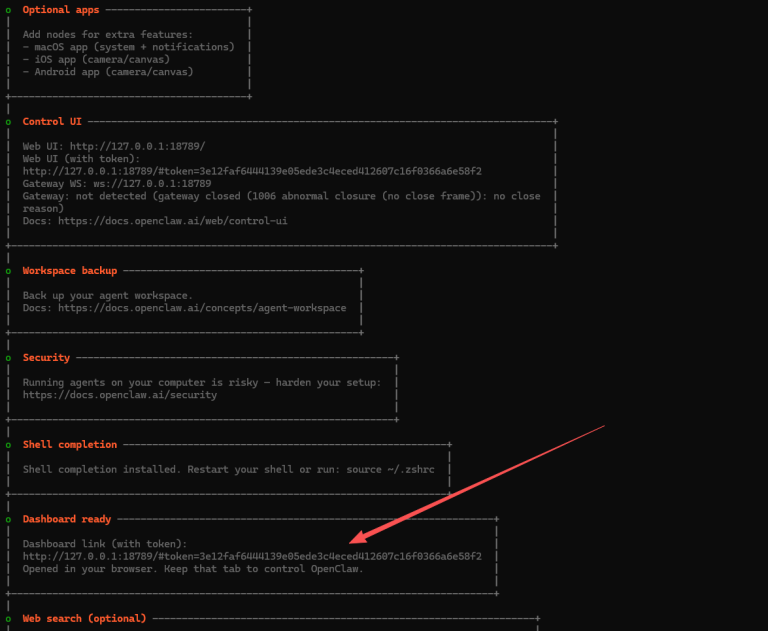
很多人安装完就去手改 openclaw.json,这不是不行,但不适合作为第一步。因为你还没跑初始化时,工作区、Gateway、token、默认目录这些基础骨架往往都没完全准备好。更稳的做法是先执行:
bash
openclaw onboard这一步通常会帮你完成几件事:
- 生成或确认默认配置目录
- 设置 workspace
- 配置 Gateway 地址和端口
- 生成 dashboard token
- 引导你选择上游模型、渠道和一些扩展能力
如果你现在的目标只是尽快把 OpenClaw 跑起来,我建议采用“先最小化完成初始化,再单独接 API”的思路:
| 配置项 | 建议 | 原因 |
|---|---|---|
| Workspace | 先用默认路径 | 后续排错简单 |
| Gateway 地址 | 先保留本地默认值 | 不额外引入变量 |
| Auth | 先用 token | 最稳 |
| 上游模型 | 可以先跳过 | 后面统一改 openclaw.json |
这样做的好处很直接。你先把 OpenClaw 自己的运行底座搭起来,再处理模型入口,出问题时不会分不清到底卡在安装、Gateway 还是 provider。对于第一次做 OpenClaw 安装的人来说,这一步能节省大量无效排错,因为初始化生成的 token、dashboard 地址和默认目录,本来就是后面排查问题时最常用的线索。
五、OpenClaw 怎么接入龙虾 API api.clawsocket.com
如果你打算长期使用 OpenClaw,不建议一开始就分别接多家模型服务。更实用的做法通常是先把入口统一。这里最省事的方式,就是把 OpenClaw 接到龙虾 API,也就是 api.clawsocket.com。
龙虾 API 的价值不在于“换一家名字不同的接口”,而在于它能把 GPT、Claude、Gemini、Grok 这些模型统一收进一个兼容入口里。这样你在 OpenClaw 里只需要维护一套 baseUrl、一套 Key 和一套 provider 结构,后面无论是切模型还是换工具,心智都会轻很多。
先在 api.clawsocket.com 里生成自己的 Key,然后优先用环境变量保存:
bash
export CLAWSOCKET_API_KEY="你的 API Key"
echo 'export CLAWSOCKET_API_KEY="你的 API Key"' >> ~/.zshrc
source ~/.zshrc
如果你是 PowerShell:
powershell
$env:CLAWSOCKET_API_KEY="你的 API Key"接着确认 OpenClaw 当前使用的配置文件位置:
bash
openclaw config file默认一般是:
- Windows:
C:\Users\你的用户名\.openclaw\openclaw.json - macOS / Linux:
~/.openclaw/openclaw.json
确认位置以后,把 provider 配成统一入口结构。下面这份配置适合先把 OpenClaw 跑通,再预留后续多模型切换空间。这里的核心思路不是把字段堆得越多越好,而是先把 OpenClaw 安装之后最关键的那条请求链路压缩清楚:模型默认走谁、请求发到哪里、Key 从哪里读、失败时可以回退到谁。
json5
{
  "agents": {
    "defaults": {
      "model": {
        "primary": "clawsocket/gpt-5.4",
        "fallbacks": [
          "clawsocket/claude-sonnet-4-5",
          "clawsocket/gemini-2.5-pro"
        ]
      },
      "models": {
        "clawsocket/gpt-5.4": {},
        "clawsocket/claude-sonnet-4-5": {},
        "clawsocket/gemini-2.5-pro": {},
        "clawsocket/grok-4": {}
      }
    }
  },
  "models": {
    "mode": "merge",
    "providers": {
      "clawsocket": {
        "baseUrl": "https://api.clawsocket.com/v1",
        "apiKey": "${CLAWSOCKET_API_KEY}",
        "api": "openai-completions",
        "models": [
          { "id": "gpt-5.4", "name": "GPT-5.4" },
          { "id": "claude-sonnet-4-5", "name": "Claude Sonnet 4.5" },
          { "id": "gemini-2.5-pro", "name": "Gemini 2.5 Pro" },
          { "id": "grok-4", "name": "Grok 4" }
        ]
      }
    }
  }
}
这里真正要盯住的是四个字段:
baseUrl:统一入口地址,这里就是龙虾 APIhttps://api.clawsocket.com/v1apiKey:建议从环境变量读取,不要把密钥到处明文复制api:决定 OpenClaw 用哪套协议去和服务端通信primary:指定默认模型,先让一条主线跑通最重要
如果你只想先验证链路是否正常,可以临时只保留 gpt-5.4 一个模型,等确认可用以后再继续往里面加 Claude、Gemini 或 Grok。很多人做 OpenClaw 安装时,真正浪费时间的不是不会写配置,而是一开始就把五六个模型一起塞进去,最后不知道到底是哪一层配置出了偏差。
六、配置完以后,怎么判断 OpenClaw 真的跑通了
很多教程写到“把配置保存好”就结束了,但真正的关键不是文件有没有落盘,而是当前运行中的 OpenClaw 有没有读到这份配置。比较稳的验证顺序是:
bash
openclaw config validate
openclaw doctor
openclaw dashboard
如果你想看 Gateway:
bash
openclaw gateway验证是否跑通,重点看这四件事:
| 检查项 | 你要确认什么 | 目的 |
|---|---|---|
| CLI | openclaw --help、openclaw --version 正常 | 排除安装层问题 |
| Key | echo $CLAWSOCKET_API_KEY 有值 | 排除凭证没注入 |
| 配置 | openclaw config file 指向你改过的文件 | 排除改错文件 |
| 实际结果 | dashboard 内发送消息能正常返回 | 确认整条链路跑通 |
第一次测试时,不要直接拿最大项目或最复杂工作区来验证。更稳的顺序通常是先用一个简单目录,给 OpenClaw 发一个很轻的问题,例如“列出当前目录文件”“总结这段文本”“创建一个最小示例”,确认它能稳定返回,再逐步切到真实项目。你会发现,OpenClaw 安装之后真正的稳定性判断,不是页面有没有弹出来,而是当前项目上下文里的请求、文件读取和模型回复是不是连续都正常。
七、gateway service missing 和其他常见问题怎么排查
gateway service missing 这类报错,很多人第一反应是 API 挂了。实际上,大多数时候它更像一句“当前页面预期能找到一个可用 Gateway,但它现在没找到”。最常见的几种情况是:
- Gateway 进程根本没启动
- 启动了,但你访问的是旧端口或旧链接
- 你打开的是不带 token 的地址
- 你改了
openclaw.json,但当前 Gateway 还在读旧配置 - 你以为是模型问题,其实当前实例压根没连到正确 provider 如果你现在遇到问题,按下面这个顺序看会更清楚:
1. 页面能打开,但消息不返回
这通常不是“页面坏了”,而是模型入口层还没跑通。优先检查:
CLAWSOCKET_API_KEY是否真的存在baseUrl是否写成了https://api.clawsocket.com/v1api协议是否和当前 provider 兼容primary对应的模型名是否真的在 provider 列表里
2. 页面提示 gateway service missing
先别急着改模型。先确认:
- 当前终端里有没有活着的 Gateway 进程
- 你打开的 dashboard 是否来自这次启动输出
- token 是否一致
- 改完配置后是否重新拉起了 Gateway
3. 改了配置文件,但就是不生效
这类问题常见原因不是 JSON 写错,而是你改错文件,或者旧进程还没退出。最稳的做法是:
- 先用
openclaw config file找到当前实际路径 - 修改那一份
openclaw.json - 重新启动对应实例
4. OpenClaw 能跑,但切模型很乱
这通常说明你前面没有把入口统一。与其给不同工具、不同模型各配一套地址,不如直接收敛到龙虾 API api.clawsocket.com。一套入口稳定以后,维护成本会明显下降。
八、给第一次上手的人一个更稳的使用顺序
如果你不想在第一天就把自己绕进配置细节里,可以直接照这个顺序走:
- 先完成 OpenClaw 安装,只关注
openclaw --version - 跑完
openclaw onboard,把 dashboard 和 token 记下来 - 去龙虾 API api.clawsocket.com 申请 Key
- 把 Key 写进环境变量
- 修改
~/.openclaw/openclaw.json - 重新启动 Gateway 和 dashboard
- 先在简单目录里验证,再迁移到真实项目
这个顺序的价值不只是“更容易成功一次”,而是后面排错会清晰很多。你能明确知道每一步是在解决什么问题,而不是把安装、初始化、API 配置和模型验证全部堆在一个时刻。对第一次做 OpenClaw 安装的人来说,这种顺序感本身就比“抄一段配置”更重要,因为它决定了你以后遇到故障时能不能快速定位。
总结
把 OpenClaw 安装、配置 API、常见问题这三件事压缩成一句话,其实就是:先把 OpenClaw 自己的底座跑起来,再把龙虾 API api.clawsocket.com 接进 openclaw.json,最后按 CLI、Gateway、配置文件、上游 API 这个顺序去排查问题。只要你把这条主线记住,后面不管是继续扩模型、改默认 workspace,还是把 OpenClaw 安装流程同步给团队成员,都会比零散查文档高效得多。
对大多数人来说,更实用的路线不是到处试不同供应商,而是先把统一入口配置好。你今天先让 OpenClaw 跑 gpt-5.4,后面要扩到 Claude、Gemini、Grok,基本都还是同一套思路。这样你得到的不是一篇只解决一次安装的小教程,而是一套以后还能继续复用的工作流。