CodeBuddy 第三方大模型 api 配置教程
如果你想在 CodeBuddy 里接入自己的模型入口,这篇 CodeBuddy 第三方大模型 api 配置教程 可以直接照着做。核心思路是:在本机创建 .codebuddy/models.json,写入 OpenAI-compatible 的模型 id、完整 url、apiKey、上下文长度和输出长度,然后重启或重新启动 CodeBuddy,让新模型进入可选列表。
先说结论:CodeBuddy 的第三方模型配置和 WorkBuddy 不一样。CodeBuddy 公开文档里明确写到,自定义模型配置文件叫 models.json,并支持用户级 ~/.codebuddy/models.json 和项目级 <project-root>/.codebuddy/models.json 两种位置;如果两个文件都存在,项目级配置优先。想接 Claude、GPT、Gemini 等第三方大模型,可以把入口统一放到 api.clawsocket.com,更多多工具接入教程可以继续看 ai-api-proxy.com。
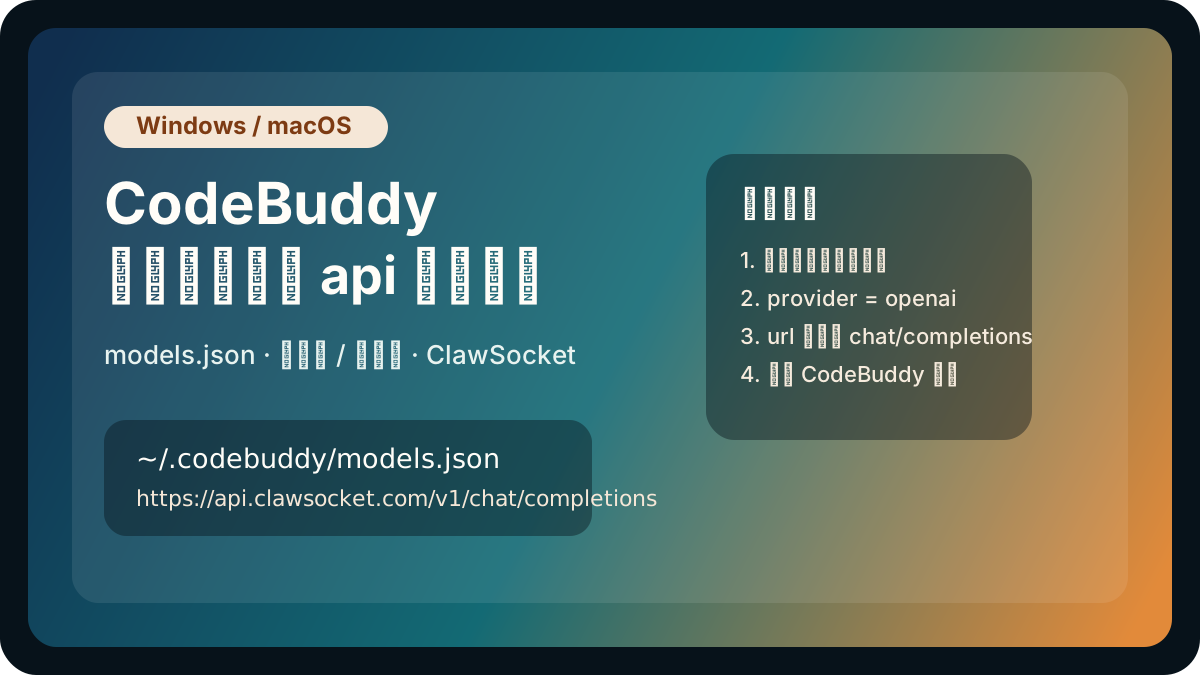
快速结论
CodeBuddy 第三方大模型 api 配置教程的核心文件是models.json- 用户级配置路径是
~/.codebuddy/models.json - 项目级配置路径是
<project-root>/.codebuddy/models.json - 项目级配置优先级高于用户级配置
- CodeBuddy 自定义模型目前按 OpenAI 接口格式配置
url要写完整接口,例如https://api.clawsocket.com/v1/chat/completions- Windows 和 macOS 的配置内容一样,主要差异是用户目录路径写法不同
一、CodeBuddy 第三方大模型 api 的配置原理
CodeBuddy 的自定义模型不是在界面里随便填一个 Base URL,而是通过本地 JSON 文件声明模型。这个文件里通常包含两个核心部分:
models:定义模型列表,每个模型包含id、name、provider、url、apiKey等字段defaultModel或可选模型信息:决定默认使用哪个模型
官方文档强调了一个重要限制:自定义模型目前需要使用 OpenAI API 格式。这意味着你接入的第三方大模型 API,最好是 OpenAI-compatible 的 /chat/completions 接口。ClawSocket 正好适合这种场景,因为它可以把多种模型统一收口到 https://api.clawsocket.com/v1/chat/completions。
二、macOS 怎么配置 CodeBuddy 第三方大模型 api
macOS 用户可以使用用户级配置,适合所有项目共用一套模型入口:
bash
mkdir -p ~/.codebuddy
code ~/.codebuddy/models.json
如果没有 VS Code,可以用:
bash
nano ~/.codebuddy/models.json如果你只想给某个项目单独配置模型,就进入项目根目录:
bash
cd your-project
mkdir -p .codebuddy
code .codebuddy/models.json
项目级配置适合团队项目,因为你可以把模型名称、上下文长度、默认模型策略写得更贴近当前代码库。但要注意,真实 API Key 不建议提交到 Git。团队场景里更稳的做法,是用单独的 Key 管理流程,或者至少把 .codebuddy/models.json 放进 .gitignore。
三、Windows 怎么配置 CodeBuddy 第三方大模型 api
Windows 用户也可以使用同样的 JSON,只是路径要换成当前用户目录。打开 PowerShell,创建用户级配置目录:
powershell
New-Item -ItemType Directory -Force "$env:USERPROFILE\.codebuddy"
notepad "$env:USERPROFILE\.codebuddy\models.json"
如果你习惯 VS Code:
powershell
code "$env:USERPROFILE\.codebuddy\models.json"项目级配置则进入项目根目录后执行:
powershell
New-Item -ItemType Directory -Force ".codebuddy"
notepad ".codebuddy\models.json"
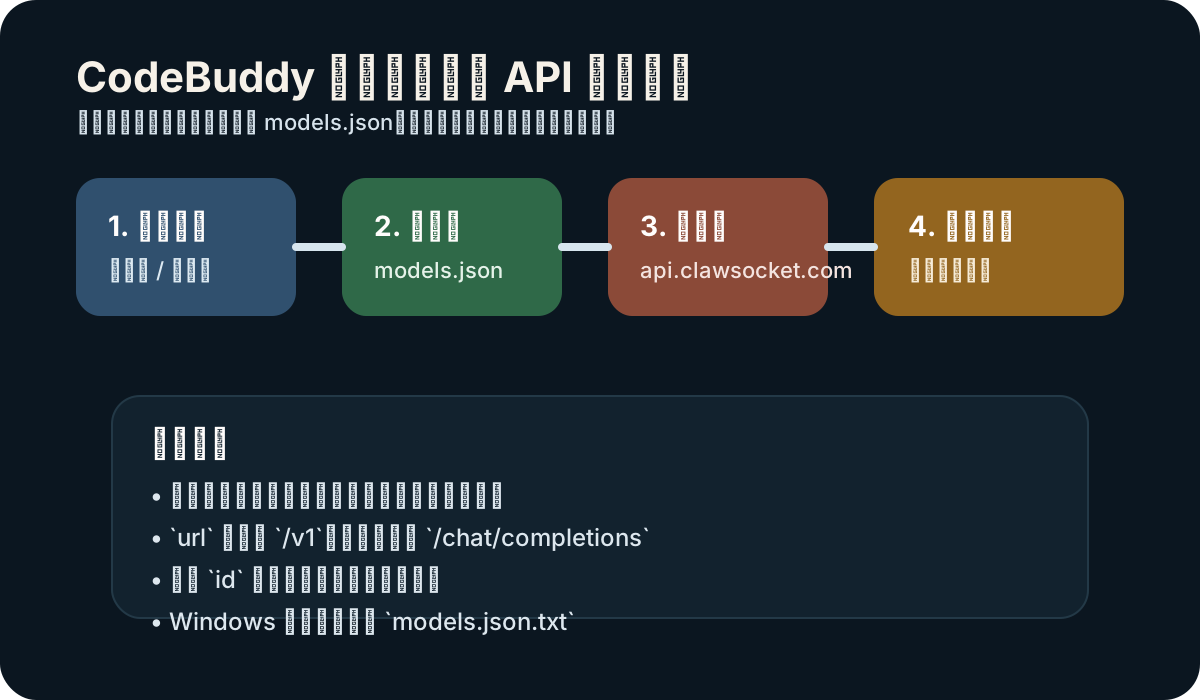
Windows 上最常见的问题是文件名被保存成 models.json.txt。保存时建议打开文件扩展名显示,确认最终文件就是 models.json。
四、用 ClawSocket 配置 CodeBuddy 的完整示例
下面这份 JSON 可以作为 CodeBuddy 第三方大模型 api 配置教程 的基础模板。把 apiKey 替换成你在 api.clawsocket.com 生成的 Key,再把 id 改成后台实际支持的模型名。
json
{
  "models": [
    {
      "id": "claude-sonnet-4-20250514",
      "name": "Claude Sonnet - ClawSocket",
      "provider": "openai",
      "url": "https://api.clawsocket.com/v1/chat/completions",
      "apiKey": "你的-ClawSocket-API-Key",
      "maxInputTokens": 200000,
      "maxOutputTokens": 8192
    }
  ],
  "defaultModel": "claude-sonnet-4-20250514"
}
这里有 4 个字段最重要:
| 字段 | 作用 | 建议 |
|---|---|---|
id | 实际发送给接口的模型名 | 以 ClawSocket 后台可用模型为准 |
name | CodeBuddy 里显示的名称 | 写清模型和入口,方便区分 |
provider | 接口格式 | OpenAI-compatible 通常写 openai |
url | 请求地址 | 写完整 /v1/chat/completions |
如果你的 CodeBuddy 版本要求字段名写成 vendor 或其他形式,请以当前客户端实际文档和提示为准。但从公开配置说明看,第三方模型接入的关键仍然是 OpenAI-compatible URL、API Key 和模型 ID 三件事。
五、同时配置 Claude、GPT、Gemini
如果你想把 CodeBuddy 变成多模型工具,可以一次写多个模型:
json
{
  "models": [
    {
      "id": "claude-sonnet-4-20250514",
      "name": "Claude Sonnet - ClawSocket",
      "provider": "openai",
      "url": "https://api.clawsocket.com/v1/chat/completions",
      "apiKey": "你的-ClawSocket-API-Key",
      "maxInputTokens": 200000,
      "maxOutputTokens": 8192
    },
    {
      "id": "gpt-5.4",
      "name": "GPT-5.4 - ClawSocket",
      "provider": "openai",
      "url": "https://api.clawsocket.com/v1/chat/completions",
      "apiKey": "你的-ClawSocket-API-Key",
      "maxInputTokens": 128000,
      "maxOutputTokens": 8192
    },
    {
      "id": "gemini-2.5-pro",
      "name": "Gemini Pro - ClawSocket",
      "provider": "openai",
      "url": "https://api.clawsocket.com/v1/chat/completions",
      "apiKey": "你的-ClawSocket-API-Key",
      "maxInputTokens": 128000,
      "maxOutputTokens": 8192
    }
  ],
  "defaultModel": "claude-sonnet-4-20250514"
}
这类配置的价值在于统一。你不需要为每个模型单独研究一套 SDK,只要 ClawSocket 后台支持相应模型,CodeBuddy 侧就主要维护模型 id 和显示名称。
六、用户级和项目级怎么选
这部分是 CodeBuddy 和很多工具不一样的地方。CodeBuddy 第三方大模型 api 配置教程 里建议这样选:
| 配置方式 | 路径 | 适合场景 | 注意点 |
|---|---|---|---|
| 用户级 | ~/.codebuddy/models.json | 个人所有项目共用 | 改一次影响所有项目 |
| 项目级 | <project-root>/.codebuddy/models.json | 某个项目单独指定模型 | 优先级更高,可能覆盖用户级 |
如果你只是自己用,先写用户级最省事。如果你要给某个大型项目单独指定 Claude 或 GPT,写项目级更可控。但项目级配置如果包含真实 API Key,务必确认不会被提交到仓库。
七、配置后怎么验证
写完 models.json 后,按这个顺序检查:
- 确认 JSON 格式合法,没有多余逗号
- 确认
url写到/v1/chat/completions - 确认
apiKey没有复制空格或换行 - 确认
id是 api.clawsocket.com 后台实际支持的模型名 - 重启 CodeBuddy 或重新启动相关 CLI
- 在 CodeBuddy 里切换到新模型,发送一条短请求
如果 CodeBuddy 报模型不存在,优先检查 id。如果报 401,优先检查 Key。 如果请求没有发出去,优先检查 url 是否完整。
八、安全和团队协作建议
如果只是个人测试,直接把 apiKey 写进 models.json 最快。但如果你是在团队项目里使用,CodeBuddy 第三方大模型 api 配置教程 里有两个安全细节必须提前处理。
第一,不要把带真实 Key 的 .codebuddy/models.json 提交到 Git。可以在项目 .gitignore 里加入:
text
.codebuddy/models.json第二,如果团队确实需要共享配置,可以提交一个不带 Key 的模板文件,例如 .codebuddy/models.example.json,只保留 id、name、provider、url 和 token 长度,让每个成员自己填入 API Key。这样既能统一模型入口,又不会把密钥扩散到仓库里。
如果你使用 api.clawsocket.com,建议为 CodeBuddy 单独创建一把 Key。这样后续要做限额、撤销、审计或排查费用时,不会和 Cursor、Claude Code、WorkBuddy 的调用混在一起。
九、常见问题
1. CodeBuddy 第三方大模型 api 配置教程 里的 URL 必须写完整吗
建议写完整。ClawSocket 的 OpenAI-compatible 聊天接口建议写:
text
https://api.clawsocket.com/v1/chat/completions只写域名或只写 /v1,很容易导致客户端不知道该请求哪个接口。
2. CodeBuddy 能直接接 Claude 吗
可以,但更稳的方式是通过 OpenAI-compatible 入口接入。通过 api.clawsocket.com,你可以把 Claude 模型放进 OpenAI 风格调用链路里。
3. Windows 和 macOS 的 JSON 内容一样吗
一样。不同的是路径和编辑命令。macOS 用 ~/.codebuddy/models.json,Windows 用 %USERPROFILE%\.codebuddy\models.json。
4. 项目级配置为什么不生效
先确认你当前打开的就是这个项目目录,再确认 .codebuddy/models.json 在项目根目录。项目级配置通常优先级更高,但路径放错就不会被读取。
总结
这篇 CodeBuddy 第三方大模型 api 配置教程 的关键只有一条:在 Windows 或 macOS 的正确位置创建 .codebuddy/models.json,把第三方模型的 id、provider、url、apiKey 写对,再重启 CodeBuddy 验证。
如果你要接 ClawSocket,最短路径就是:去 api.clawsocket.com 生成 Key,把 url 写成 https://api.clawsocket.com/v1/chat/completions,把模型名写进 id,然后根据需要选择用户级或项目级配置。后续你还可以在 ai-api-proxy.com 查看 Claude Code、Cursor、WorkBuddy 等工具的接入文章,把常用 AI 工具都收口到同一套第三方大模型 API。