Cline 配置第三方 API 教程:OpenAI Compatible 与 ClawSocket 接入指南
如果你在找 cline 配置第三方 api,最关键的一点其实不是“设置页在哪”,而是要先选对 Provider。按 Cline 官方文档,接第三方模型最稳的方式是选择 OpenAI Compatible,然后把 Base URL、API Key 和 Model ID 填进去。本文就按这个官方路径,把 cline 配置第三方 api 讲清楚,并用 api.clawsocket.com 做实际示例。
如果你想少折腾,可以先看这两个入口:
- api.clawsocket.com:用于生成 Key,并把 Claude、GPT、Gemini 等模型统一收口到一个 OpenAI-compatible 入口
- ai-api-proxy.com:用于继续查看 Cursor、VS Code、Claude Code、CodeBuddy、WorkBuddy 等工具接入教程
快速结论
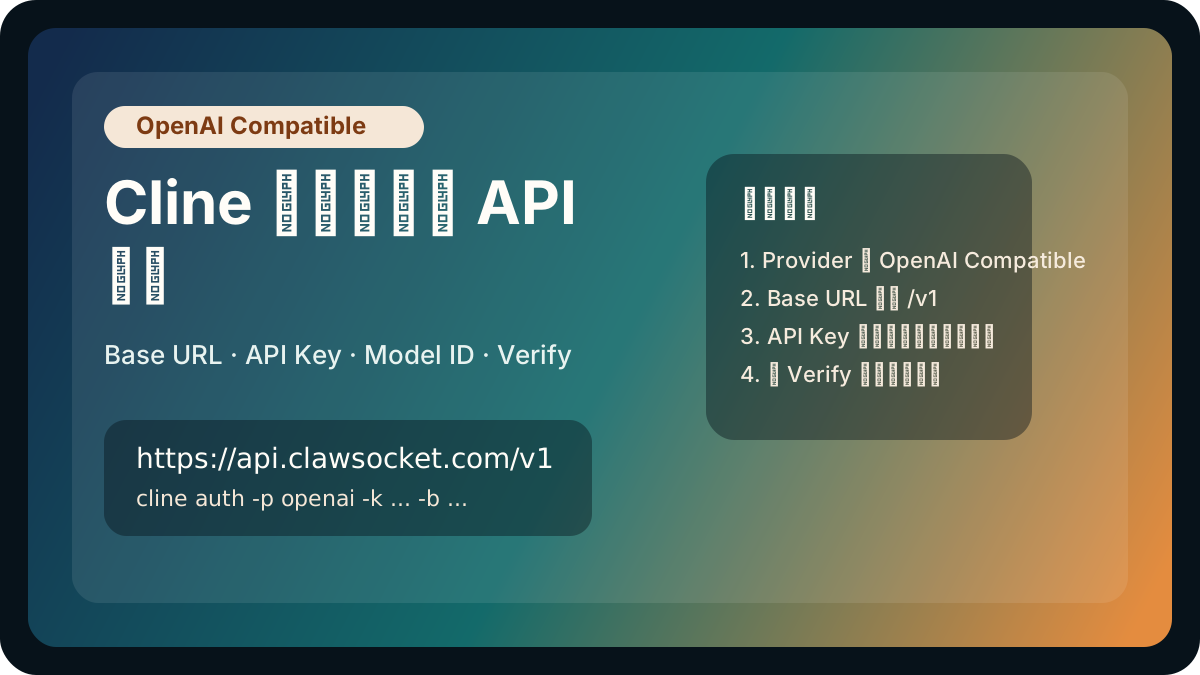
cline 配置第三方 api最稳的路径就是OpenAI Compatible- 关键字段只有 4 个:
API Provider、Base URL、API Key、Model - ClawSocket 的常见 Base URL 是
https://api.clawsocket.com/v1 Model ID必须以 ClawSocket 后台实际支持的模型名为准- Cline 官方也支持命令行授权:
cline auth -p openai -k ... -b ... - 如果报
Model Not Found或Invalid API Key,优先检查模型名和 Base URL 是否来自同一平台
一、Cline 官方支持怎么接第三方 API
按 Cline 官方 OpenAI Compatible 文档,任何兼容 OpenAI API 标准的第三方服务,都可以通过 Cline 接入。官方给出的核心配置就是:
API Provider选择OpenAI CompatibleBase URL填第三方平台地址API Key填你的平台密钥Model填第三方平台支持的模型 ID- 点击
Verify验证连接
这意味着 cline 配置第三方 api 的关键不是某个特定厂商,而是第三方接口是否足够 OpenAI-compatible。只要你的平台满足这一点,Cline 就可以按官方支持方式接入。
二、Cline 设置面板里怎么填
如果你在 VS Code、Cursor 或其他支持 Cline 的编辑器里使用扩展版,最常见的路径是:
text
Cline 面板 → 右上角齿轮 → API Provider然后按下面方式填写:
| 字段 | 怎么填 |
|---|---|
| API Provider | OpenAI Compatible |
| Base URL | https://api.clawsocket.com/v1 |
| API Key | 你的 ClawSocket API Key |
| Model | 例如 claude-sonnet-4-20250514、gpt-5.4 |
这里有一个高频误区。很多人第一次做 cline 配置第三方 api,会把 Base URL 写成完整的:
text
https://api.clawsocket.com/v1/chat/completions但按 Cline 官方文档,OpenAI Compatible 通常填的是 Base URL,不是完整聊天补全路径。也就是说,ClawSocket 在 Cline 里一般应写成:
text
https://api.clawsocket.com/v1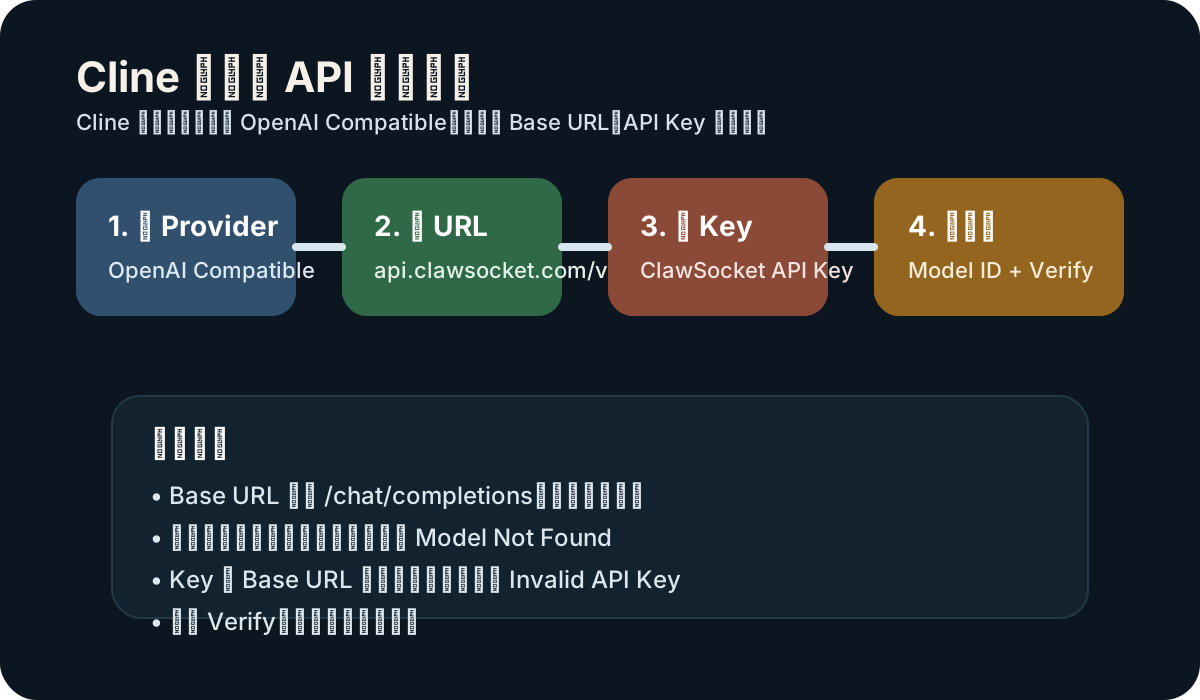
三、用 ClawSocket 做一套可直接照抄的配置
如果你就是要把 Cline 接到自己的 ClawSocket,这里给你一套最短配置:
text
API Provider: OpenAI Compatible
Base URL: https://api.clawsocket.com/v1
API Key: 你的 ClawSocket Key
Model: claude-sonnet-4-20250514
如果你更偏向 GPT 路线,也可以写成:
text
API Provider: OpenAI Compatible
Base URL: https://api.clawsocket.com/v1
API Key: 你的 ClawSocket Key
Model: gpt-5.4这里最重要的是一致性。cline 配置第三方 api 成功与否,通常不取决于字段多少,而取决于 3 件事是不是来自同一个平台:
- Base URL
- API Key
- Model ID
你如果把 ClawSocket 的 Base URL 和别的平台模型名混在一起,或者把别的平台 Key 填到 ClawSocket 上,Cline 很容易直接报错。
四、Cline 命令行怎么配置第三方 API
如果你用的是 Cline CLI,官方文档还给了更直接的写法。对 cline 配置第三方 api 来说,最实用的一条命令就是:
bash
cline auth -p openai -k your-api-key -b https://api.clawsocket.com/v1几个参数的意思是:
-p openai:这里对应OpenAI Compatible-k:你的 API Key-b:第三方 Base URL
如果你要连同模型一起理解,可以把官方 CLI 配置逻辑记成:
text
Provider = OpenAI Compatible
Base URL = https://api.clawsocket.com/v1
API Key = 你的 Key
Model = 你平台支持的模型名
对经常在多台机器上切换的人来说,CLI 方式特别适合快速恢复配置。比起每次都重新点设置页,cline auth 更适合脚本化和批量部署。
五、Cline 里模型怎么选
官方文档明确说过:OpenAI Compatible provider 下的模型名,不是由 Cline 自动发明的,而是要以你实际使用的平台为准。所以 cline 配置第三方 api 时,模型名一定要以 ClawSocket 后台实际支持的值为准。
例如下面这些模型名可以作为示例:
text
claude-sonnet-4-20250514
gpt-5.4
gemini-2.5-pro
但示例不等于你账号下实际可用。更稳的做法是:
- 先去 api.clawsocket.com 看当前支持的模型列表
- 再把对应模型名填进 Cline
- 点
Verify - 先跑一个小任务测试
如果你直接照抄网上教程里的模型名,很容易在 cline 配置第三方 api 这一步遇到 Model Not Found。
六、最常见的报错怎么排查
1. Invalid API Key
这通常不是 Cline 自己的问题,而是 Key 错误、Key 多了空格,或者你把 API Key 填到了不匹配的 Base URL 上。
2. Model Not Found
最常见的原因是模型名不对。Cline 官方文档也明确提醒:不同 OpenAI-compatible provider 的模型名不同,必须参考你所使用平台自己的文档或控制台。
3. Connection Errors
优先检查 Base URL。对 ClawSocket 来说,cline 配置第三方 api 一般写:
text
https://api.clawsocket.com/v1不要少了 /v1,也不要多写一层 /chat/completions。
4. Verify 通过了,但真实任务失败
这通常说明基础鉴权没问题,但模型能力、上下文参数或平台支持边界还没对齐。建议先测试一个简单任务:
text
Explain what this file does.如果简单任务能跑,再逐步增加复杂度。
七、设置面板和 CLI 该怎么选
很多人做 cline 配置第三方 api 时,会纠结到底该用设置面板还是 cline auth 命令。更稳的判断标准其实很简单:
| 方式 | 更适合谁 | 优点 |
|---|---|---|
| 设置面板 | 大多数日常用户 | 看得见字段,适合第一次配置 |
cline auth | 多机器、脚本化、CLI 用户 | 恢复速度快,适合批量配置 |
如果你只是第一次在编辑器里接入第三方模型,直接用设置面板就够了。你能更直观地看到 OpenAI Compatible、Base URL、API Key、Model 这几个关键项。
如果你经常换机器、重装环境,或者希望把 cline 配置第三方 api 做成脚本,那 cline auth -p openai -k ... -b ... 会更省事。
两种方式的底层逻辑其实一样,都是把 Cline 指向一个 OpenAI-compatible 入口。所以真正重要的不是你点设置页还是敲命令,而是 Base URL、Key 和模型名是否来自同一个平台。
八、哪些场景适合把 Cline 接第三方 API
如果你只是偶尔点几下聊天,官方默认 Provider 当然也能用。但如果你符合下面这些情况,cline 配置第三方 api 就很值得做:
| 场景 | 为什么适合第三方 API |
|---|---|
| 多工具共用 | 可以和 Cursor、Claude Code、VS Code 共享同一套入口 |
| 多模型切换 | Claude、GPT、Gemini 可以放在一个平台上管理 |
| 团队协作 | API Key 和模型名更容易统一 |
| 成本控制 | 更方便按工具、按模型拆分额度 |
对真正长期使用 Cline 的人来说,第三方 API 的价值不只是“能接上”,而是能把 Agent 工作流统一到一个稳定入口里。
九、团队使用时的建议
如果是团队一起用 Cline,建议不要所有人共用同一把大 Key。更稳的做法通常是:
- 给每个开发者单独分配 Key,方便审计和限额
- 把统一的 Base URL 固定成
https://api.clawsocket.com/v1 - 在团队文档里统一模型名写法,避免有人写别名、有人写原始模型 ID
- 先在小项目里验证,再推广到主仓库
这样做的好处是,你后面排查 cline 配置第三方 api 时,不会同时怀疑编辑器、机器、网络和共享 Key。问题范围会小很多。
总结
把 cline 配置第三方 api 压缩成一句话,其实就是:在 Cline 里选择 OpenAI Compatible,把 Base URL 填成 https://api.clawsocket.com/v1,再填入你的 ClawSocket API Key 和平台实际支持的模型名,然后点击 Verify。
如果你用的是 Cline CLI,也可以直接用:
bash
cline auth -p openai -k your-api-key -b https://api.clawsocket.com/v1只要 Base URL、API Key 和模型名来自同一个平台,Cline 接第三方 API 并不复杂。复杂的通常只是把不同平台的参数混在一起。对长期工作流来说,把 Cline 收口到 api.clawsocket.com 这类统一入口,通常会比一堆分散配置更省心。