
Claude Code WSL2 本地安装与第三方接口避坑指南(2026 版)
如果你已经知道 Claude Code 能装,也知道可以配第三方接口,那么真正卡住你的通常不是“下一条命令是什么”,而是“为什么明明都配了,还是不生效”。对开发者来说,把入口直接收口到 api.clawsocket.com,再按 WSL2 的实际运行方式处理环境变量,通常会比反复试错省很多时间。
很多人第一次在 Windows 上折腾 Claude Code,表面上看是在做“本地安装 + 自定义 API 接口配置”,实际上踩坑往往集中在完全不同的几层:
- WSL2、Git Bash 和 PowerShell 到底该选哪一个
- 安装完成后为什么
claude还是找不到 ANTHROPIC_BASE_URL明明写了,为什么 Claude Code 像没看见一样.bashrc、.profile、settings.json到底谁在生效- 明明 API 能
curl通,Claude Code 却还是启动失败
你给的参考文真正有价值的地方,就在于它不是泛泛讲安装,而是把这些坑拆开讲。基于这个思路,这篇文章不会再重复站内已有的“Claude Code API 配置”通用版,而是聚焦一个更具体也更实用的主题:Claude Code WSL2 安装、第三方接口接入和高频避坑。
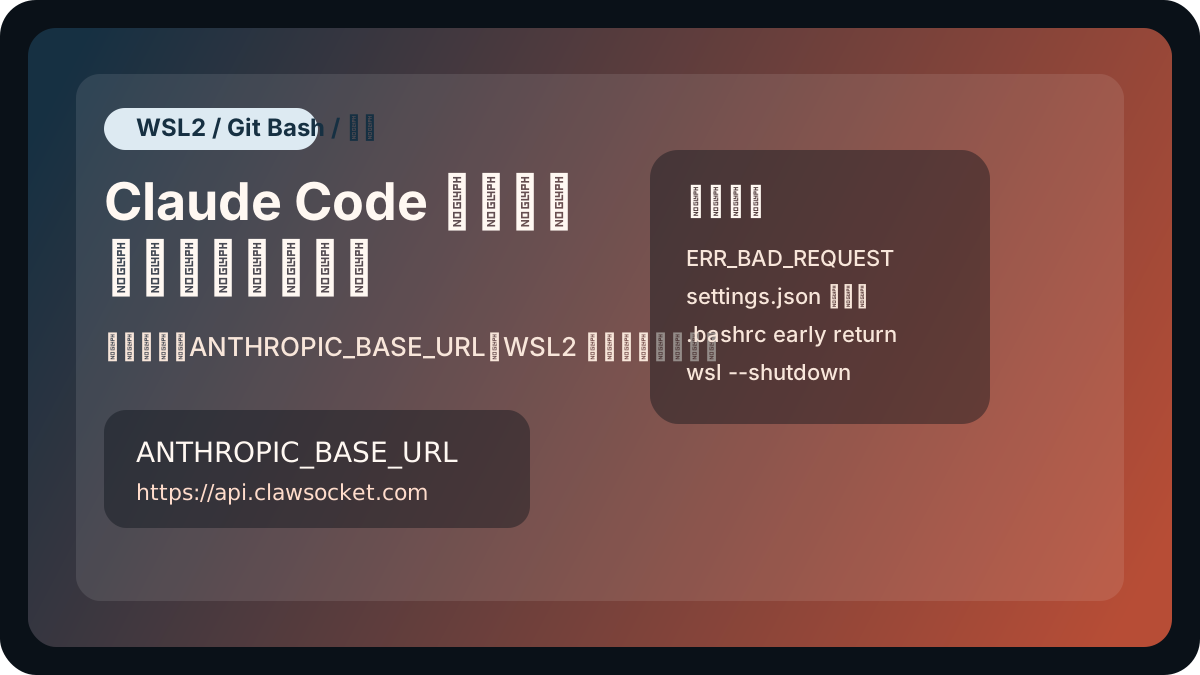
快速结论
Claude Code WSL2的问题,通常不是单点故障,而是安装层、shell 层、环境变量层和代理兼容层混在一起- Anthropic 官方安装文档当前仍然把 Windows 路线主要分成
WSL和Git Bash两条,标准安装命令仍是npm install -g @anthropic-ai/claude-code[^1] - 如果你要接第三方接口,
ANTHROPIC_BASE_URL和ANTHROPIC_API_KEY比settings.json里的想象字段更关键 settings.json能统一管理环境变量,但它的正确写法是env,而不是随手写一个apiBaseUrl- WSL2 用户最容易忽略的坑,不是 Key 写错,而是
.bashrc的 early return、旧实例环境没刷新,以及~/.local/bin根本没进 PATH
一、先把 Claude Code WSL2 的问题拆层看
如果你直接把 Claude Code WSL2 当成“安装一个 CLI 工具”,后面很容易越改越乱。更稳的理解方式是把它拆成 4 层:
| 层级 | 你在处理什么 | 最常见问题 |
|---|---|---|
| 安装层 | claude 命令能不能存在 | command not found |
| Shell 层 | WSL2 / Git Bash / PowerShell 如何加载环境 | .bashrc、.profile 差异 |
| 配置层 | ANTHROPIC_BASE_URL、ANTHROPIC_API_KEY 从哪里读 | settings.json 不生效 |
| 接口层 | 第三方接口是否兼容 Anthropic Messages API | 400/403/500、启动异常 |
这张表很重要,因为很多人一看到第三方接口报错,就回头重装;一看到 claude 找不到,又开始怀疑 Key。实际上,大部分 Claude Code WSL2 问题都能通过先定位层级来减少试错。
二、Windows 下该选 WSL2、Git Bash 还是 PowerShell
按照 Anthropic 官方 Set up Claude Code 文档的当前公开描述,Windows 路线主要是两条:WSL 和原生 Windows 下的 Git Bash。官方还特别提到,如果你在原生 Windows 上使用 Claude Code,需要安装 Git for Windows,便于提供 bash.exe 环境[^1]。
这意味着,如果你打算长期在终端里写代码、跑脚本、用 Git、处理 Linux 风格路径,那么 Claude Code WSL2 依然是更稳的主线。原因不复杂:
- 路径、Shell 行为和 Linux 更接近
- 很多示例命令可以直接复用
- 后续接 Node、Python、测试工具时心智更统一
但也别把 WSL2 神化。它的好处是环境更接近 Linux,坏处是你要额外理解 shell 启动模式、PATH 和实例缓存。如果你只是偶尔体验一下 Claude Code,Git Bash 反而可能更直接;如果你要长期跑项目、配代理、做自动化,Claude Code WSL2 还是更值得优先打稳。
三、Claude Code WSL2 的标准安装顺序
先说官方基础路线。Anthropic 官方文档当前给出的标准安装命令仍然是:
bash
npm install -g @anthropic-ai/claude-code
claude --version
claude doctor
这里有两个细节不要跳过。第一,先跑 claude --version,确认命令确实存在;第二,再跑 claude doctor,因为它会帮你看出当前安装类型和环境是否正常。很多 Claude Code WSL2 的问题,在这里就能先拦住,而不是等到你把 API 和环境变量都写完后才发现 CLI 本体都没装稳。
如果你碰到的是参考文里提到的“安装脚本返回 HTML 而不是 shell 脚本”,那本质上不是 Claude Code 自己坏了,而是下载层就没拿到正确内容。更稳的做法是先把脚本下载到本地,确认它真的是 shell,再执行;或者直接回到 npm 安装,不要在下载层就引入额外不确定性。
四、第三方接口到底该怎么配:别幻想 apiBaseUrl
这一步是 Claude Code WSL2 最容易踩坑的地方。你给的参考文里有一个很值得保留的结论:很多人会在 ~/.claude/settings.json 里直接写 apiBaseUrl 和 apiKey,然后发现 Claude Code 完全无视它。这个现象在真实环境里很常见,因为 Claude Code 的官方配置机制并不是靠“随便命名一个你觉得合理的字段”来生效。
Anthropic 官方 settings 文档明确写了,settings.json 的官方机制是层级配置,而环境变量可以通过 env 字段注入到每个会话中[^2]。也就是说,正确思路不是写一个孤立的 apiBaseUrl,而是:
json
{
  "env": {
    "ANTHROPIC_BASE_URL": "https://api.clawsocket.com",
    "ANTHROPIC_API_KEY": "your-key"
  }
}
如果你不想在 JSON 里放 Key,也可以直接走 shell 环境变量:
bash
export ANTHROPIC_BASE_URL="https://api.clawsocket.com"
export ANTHROPIC_API_KEY="你的 ClawSocket API Key"
对大多数 Claude Code WSL2 用户来说,先把环境变量跑通,比急着写复杂配置更稳。因为只要 ANTHROPIC_BASE_URL 和 ANTHROPIC_API_KEY 在当前 shell 真正存在,后面 /status、项目启动和接口验证都会容易得多。
这里还有一个容易被忽略的现实问题。很多人会把“配置写进了某个文件”误解成“Claude Code 以后一定会读这个文件”。实际并不是这样。只要你同时存在用户级 ~/.claude/settings.json、项目级 .claude/settings.json、命令行临时参数和 shell 环境变量,排查时就必须先想清楚谁覆盖谁。否则你会看到一种非常典型的假象:文件明明已经改了,Claude Code 也确实启动了,但当前会话读到的仍然是另一层旧值。对 Claude Code WSL2 来说,配置优先级本身就是排错的一部分,而不是写完就能忽略的细节。
五、为什么 .bashrc 会害你以为配置已经生效
这部分是参考文里最值得“学”的地方,因为它真的很像很多人会遇到的真实问题。Claude Code WSL2 用户经常会遇到这样的现象:在交互式终端里 echo $ANTHROPIC_BASE_URL 有值,但 VS Code 内置终端、某些子进程或 login shell 里,这个变量又突然消失了。
问题常常不是变量本身,而是 .bashrc 开头的 early return:
bash
# If not running interactively, don't do anything
case $- in
    *i*) ;;
      *) return;;
esac
如果你把 export 写在这段之后,非交互式 shell 根本不会执行到那里。这也是为什么很多 Claude Code WSL2 教程明明照着配了,最后还是“有些窗口生效,有些窗口不生效”。更稳的做法通常是:
- 把关键 export 放到
.bashrc的 early return 之前 - 同时在
~/.profile再补一份,给 login shell 兜底 - 最后分别验证交互式、非交互式和 login shell
例如:
bash
export ANTHROPIC_BASE_URL="https://api.clawsocket.com"
export ANTHROPIC_API_KEY="your-key"

case $- in
    *i*) ;;
      *) return;;
esac
再分别验证:
bash
bash -ic 'echo $ANTHROPIC_BASE_URL'
bash -c 'echo $ANTHROPIC_BASE_URL'
bash -l -c 'echo $ANTHROPIC_BASE_URL'如果这三条都正常,Claude Code WSL2 的 shell 层才算真的打通。
六、WSL2 为什么经常“改了也没变”
另一个特别典型的坑,是你已经改了 .bashrc 和 .profile,打开一个“新终端”却发现环境变量还是旧的。这里的关键不在 Claude Code,而在 WSL2 本身。WSL2 实例会在后台持续运行,所以你新开的窗口很可能还在继承旧进程环境。
这时候更有效的做法,不是继续 source ~/.bashrc 猜来猜去,而是直接在 Windows 端执行:
powershell
wsl --shutdown然后彻底重开终端和 VS Code。对 Claude Code WSL2 来说,这一步经常比反复重装更有用,因为很多“怎么还是旧值”的问题,本质上只是实例没真正刷新。
这也是为什么很多人在 WSL2 里会形成错误直觉:以为“我已经新开了一个终端窗口,所以它一定是新环境”。Windows 上很多工具的确会让你这么想,但 WSL2 背后跑的是一个持续存在的 Linux 实例,新开的窗口并不总是代表新的进程环境。只要你理解了这一点,很多看似玄学的问题都会变得很具体,比如为什么 VS Code 里看到的是旧变量,为什么同一台机器的不同终端表现不一致,以及为什么 wsl --shutdown 有时候比十次 source ~/.bashrc 更有效。
七、如果 claude 找不到,先查 PATH 不要先查 Key
很多人安装完第一反应是去改 API Key,其实这时候更应该先确认 PATH。参考文里提到的 ~/.local/bin 不在 PATH,就是一个非常高频的实际问题。你可以先检查:
bash
echo $PATH | tr ':' '\n' | grep local/bin如果没有输出,再补进去:
bash
echo 'export PATH="$HOME/.local/bin:$PATH"' >> ~/.bashrc
source ~/.bashrc
claude --version
这是一个很典型的 Claude Code WSL2 排错顺序问题。命令都不存在的时候,去想第三方接口兼容性没有意义;先把 CLI 层跑通,后面的 Key 和 Base URL 才有落点。
八、第三方接口接入时,真正要查的是兼容性清单
如果你已经决定不走官方直连,而是通过 ClawSocket 这种统一入口接入,那么 Claude Code WSL2 的排查重点就会转到协议兼容性。参考文提到的一点是对的:第三方接口如果要给 Claude Code 用,至少要兼容 Anthropic Messages API 的核心格式和相关 header 处理。
更稳的排查清单通常包括:
- 是否支持
/v1/messages - 是否正确处理
anthropic-version - 是否能处理流式响应
- API Key 是否按预期转发
ANTHROPIC_BASE_URL是否没有多余斜杠
如果你想先做最小验证,可以直接用 curl 打接口,不要一上来就把问题全交给 Claude Code:
bash
curl https://api.clawsocket.com/v1/messages \
  -H "x-api-key: $ANTHROPIC_API_KEY" \
  -H "anthropic-version: 2023-06-01" \
  -H "content-type: application/json" \
  -d '{
    "model": "claude-sonnet-4-6",
    "max_tokens": 256,
    "messages": [{"role": "user", "content": "Say hello from Claude Code proxy test."}]
}'只要这个请求都不通,Claude Code WSL2 本体就不该背锅,问题更可能在第三方接口或环境变量。
这一步的意义不只是“多做一次测试”。它真正帮你完成的是责任切分。因为一旦 curl 都已经能按你预期打通 /v1/messages,后面再出现问题时,你就知道排查重点应该回到 Claude Code 会话本身,例如 shell 是否真的继承了变量、/status 显示的是不是预期端点、或者某一层项目配置是否覆盖了用户级设置。反过来,如果 curl 根本不通,那你继续研究 settings.json 或 CLI 行为只会让变量越来越多。很多 Claude Code WSL2 用户之所以反复兜圈,根源就在这里:他们没有先把“接口是否可用”单独确认掉。
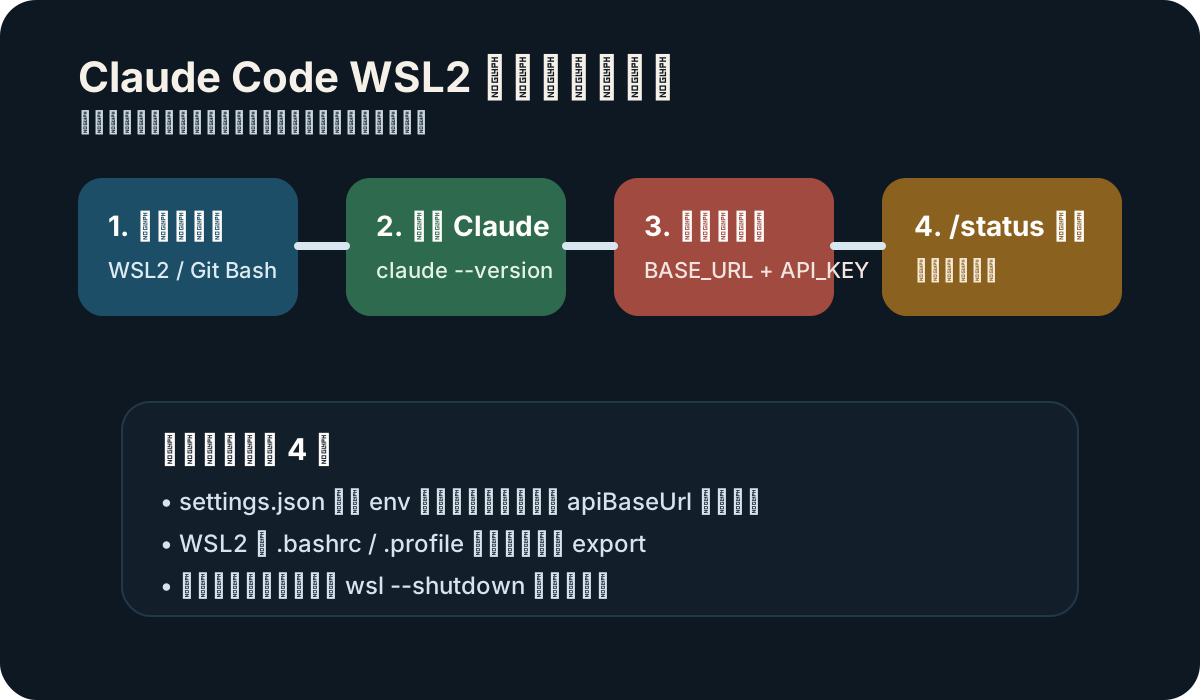
九、参考文里那几个“踩坑点”,哪些最值得优先记住
如果把整篇文章压缩成一份高频清单,我认为最值得优先记住的是这 5 条:
settings.json不是不能用,而是要用env,不要写不存在的apiBaseUrl.bashrc里的 export 放错位置,非交互式 shell 就会直接绕开- WSL2 不重启实例,很多“新变量”其实根本没被新终端拿到
~/.local/bin没进 PATH 时,别急着查 Key- 第三方接口先用 curl 单独打通,再让 Claude Code 接进去
这 5 条看起来不复杂,但几乎覆盖了大部分 Claude Code WSL2 的真实失败案例。比起背更多命令,更重要的是先把这些顺序和层级想清楚。
如果你已经在团队里推广 Claude Code,这一点会更明显。单个开发者自己排错时,最多是浪费半天;但一旦多个人都在 Windows、WSL2、VS Code 终端和不同第三方接口之间切换,同样的问题会被重复踩很多次。把这些高频坑提前整理成统一顺序,价值远高于再多收集几条零散命令。因为团队真正需要的不是“命令合集”,而是大家遇到问题时能用同一套方法快速收敛。
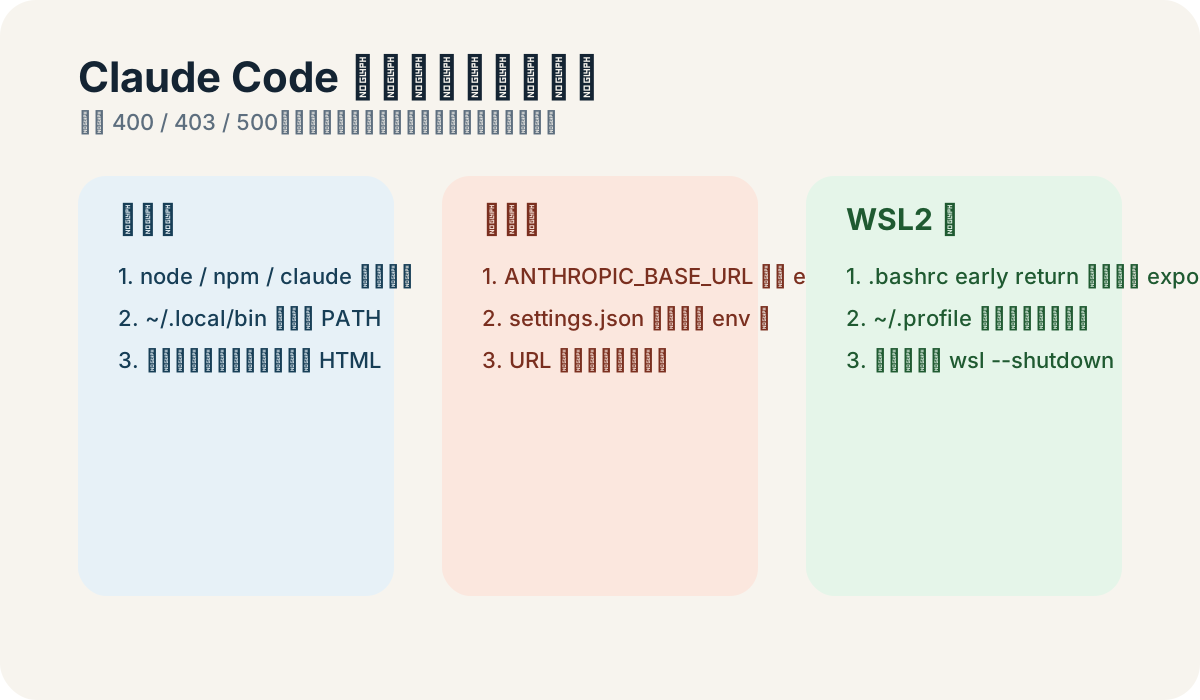
十、给开发者的一条更稳的 Claude Code WSL2 路线
如果你想要一个真正可执行、又不容易绕晕自己的顺序,可以直接按下面这条做:
- 先选 WSL2 或 Git Bash,不要多个终端环境混着调
- 用官方方式安装 Claude Code,并先看
claude --version - 把
ANTHROPIC_BASE_URL和ANTHROPIC_API_KEY配到env或 shell 环境里 - 在 WSL2 里把
.bashrc和.profile都处理好 - 改完后执行
wsl --shutdown,重开终端 - 先用 curl 验证第三方接口,再进入
claude里看/status
这条路线的价值不在于“步骤多”,而在于每一步都明确对应一个层级。这样你后面遇到 Claude Code WSL2 相关问题时,不会再把安装、PATH、环境变量、settings.json 和接口兼容性全部搅在一起。
总结
把 Claude Code WSL2 这件事讲透以后,你会发现真正折腾人的从来不是安装命令本身,而是 Windows 和 WSL2 环境下那几个看起来很小、实际特别容易反复踩的细节。尤其是 .bashrc 的 early return、WSL2 环境刷新、settings.json 的正确写法,以及第三方接口的兼容验证,它们几乎决定了你是半小时内接好,还是两天里来回试错。
如果你已经打算长期在国内使用 Claude Code,更实用的路线通常不是到处搜新的“万能脚本”,而是把入口稳定收口到 api.clawsocket.com,然后按这篇文章的顺序把 WSL2 环境和排错链路一次理顺。这样你得到的不是一篇一次性的安装记录,而是一套后面还能继续复用的工作方法。
参考资料
- Anthropic 官方:Set up Claude Code
- Anthropic 官方:Claude Code settings
- 参考文章:国内Claude code从零到一:本地安装Claude Code+自定义API接口全配置指南(附国内踩坑实录)
[^1]: Anthropic 官方 Set up Claude Code 页面当前公开说明:Windows 支持 WSL 或原生 Windows + Git for Windows,标准安装命令仍是 npm install -g @anthropic-ai/claude-code。 [^2]: Anthropic 官方 Claude Code settings 页面说明:settings.json 是官方层级配置机制,环境变量可以通过 env 字段注入到每次会话。