Claude Code 与 Codex 使用教程:ClawSocket API 配置完整指南
这篇文章参考了一份真实的 Claude-Code 使用教程 文档结构,主题包括 Claude Code/codex 安装、API Key 创建、Claude Code 授权、Cursor 自定义模型、Codex 配置、Windows 环境变量、Git 安装、开始使用和成本控制。原文里的统一入口已经统一替换为你的 ClawSocket,也就是 api.clawsocket.com。
如果你想把 Claude Code、Codex、Cursor 这几类 AI 编程工具放到同一套第三方大模型 API 入口里,建议先准备这两个入口:
- api.clawsocket.com:生成 API Key,统一接入 Claude、GPT、Gemini 等模型
- ai-api-proxy.com:查看更多工具配置教程,例如 Cursor、VS Code、CodeBuddy、WorkBuddy
快速结论
- Claude Code 依赖 Node.js,建议使用 Node.js 18 以上版本
- Claude Code 官方安装命令是
npm install -g @anthropic-ai/claude-code - Codex CLI 可以通过
npm install -g @openai/codex安装 - Claude Code 接第三方入口时,核心是
ANTHROPIC_AUTH_TOKEN或ANTHROPIC_API_KEY与ANTHROPIC_BASE_URL - Cursor 接 ClawSocket 时,通常走 OpenAI API Key 与 Override OpenAI Base URL
- Codex 接 ClawSocket 时,重点是
~/.codex/config.toml和~/.codex/auth.json - Windows 用户需要正确添加系统环境变量,尤其是
ANTHROPIC_BASE_URL和 API Key
一、安装 Claude Code 和 Codex
安装 Claude Code 之前,先确认本机已经安装 Node.js。Claude Code 依赖 Node.js 环境,建议使用 Node.js 18 或以上版本。
打开终端,运行:
bash
# 安装 Claude Code
npm install -g @anthropic-ai/claude-code

# 安装 Codex
npm install -g @openai/codex
如果你在 macOS 或 Linux 上遇到全局安装权限问题,可以使用 sudo:
bash
# Claude Code
sudo npm install -g @anthropic-ai/claude-code

# Codex
sudo npm install -g @openai/codex
这个问题通常不是 Claude Code 或 Codex 本身异常,而是 npm 全局目录需要管理员权限。
二、创建 ClawSocket API Key
如果你已经有 ClawSocket API Key,可以跳过这一步。没有的话,先进入 api.clawsocket.com 注册账号并创建令牌。
建议你按这几个原则创建 Key:
- 给 Claude Code、Codex、Cursor 分别准备独立 Key,方便后续排查和限额
- 默认选择一个成本更低、速度更快的分组
- 再准备一个官方或高质量分组作为兜底
- 不要把真实 Key 写进公开仓库、截图或前端代码
原文里有“默认便宜分组 + 官方分组兜底”的建议,这个思路可以保留。对长期使用 AI 编程工具的人来说,这比所有请求都走高价模型更稳。
三、Claude Code 授权配置
Claude Code 的授权配置是整篇教程最关键的一步。常见做法是修改:
bash
~/.claude/settings.json如果没有这个文件,就新建一个。下面是适配 ClawSocket 的示例:
json
{
  "env": {
    "ANTHROPIC_AUTH_TOKEN": "sk-xxxx",
    "ANTHROPIC_BASE_URL": "https://api.clawsocket.com",
    "API_TIMEOUT_MS": "3000000",
    "CLAUDE_CODE_DISABLE_NONESSENTIAL_TRAFFIC": "1",
    "ANTHROPIC_DEFAULT_HAIKU_MODEL": "",
    "ANTHROPIC_DEFAULT_SONNET_MODEL": "",
    "ANTHROPIC_DEFAULT_OPUS_MODEL": ""
  },
  "enabledPlugins": {
    "github@claude-plugins-official": true,
    "ralph-wiggum@claude-code-plugins": true
  }
}
这里需要说明两点。
第一,ANTHROPIC_BASE_URL 必须指向 ClawSocket:
text
https://api.clawsocket.com第二,ANTHROPIC_DEFAULT_HAIKU_MODEL、ANTHROPIC_DEFAULT_SONNET_MODEL、ANTHROPIC_DEFAULT_OPUS_MODEL 是默认模型映射。如果你使用的是 Anthropic 兼容的 Claude 系列模型,可以先留空;如果你想把默认模型替换成其他平台模型,再按 ClawSocket 后台实际模型名填写。
四、Cursor 添加 ClawSocket 自定义模型
原文里有 Cursor 添加自定义模型的步骤,这部分可以改成 ClawSocket 版本。
在 Cursor 中按下面步骤配置:
- 打开 Cursor 设置页
- 进入
Models - 点击
Add Custom Model - 添加 ClawSocket 后台支持的模型名,例如
claude-sonnet-4-20250514 - 找到
OpenAI API Key模块 - API Key 填写 ClawSocket 令牌
Override OpenAI Base URL填写https://api.clawsocket.com/v1
关键点是:模型名必须与 ClawSocket 后台支持的模型名称一致。不要直接照抄别人的模型名。如果 Cursor 里缺少目标模型,就通过 Add Custom Models 手动添加。
五、Codex 授权配置
Codex 的配置分两步:先改 config.toml,再改 auth.json。
第一步,编辑:
bash
~/.codex/config.toml示例配置:
toml
model_reasoning_effort = "medium"
model = "gpt-5.4"
openai_base_url = "https://api.clawsocket.com/v1"
第二步,编辑:
bash
~/.codex/auth.json写入你的 ClawSocket API Key:
json
{
  "OPENAI_API_KEY": "sk-xxxxxx"
}
最后可以用下面命令验证:
bash
# 测试基本功能
codex "What is 2+2?"

# 调试模式
DEBUG=true codex "test"

# 临时切换模型
codex -m gpt-5.4 "Write a REST API"
这里和 Claude Code 不同,Codex 走的是 OpenAI 风格配置,所以 Base URL 要写到:
text
https://api.clawsocket.com/v1六、Windows 系统如何添加环境变量
Windows 设置环境变量比 macOS/Linux 稍微复杂。参考原文步骤,可以按下面方式操作:
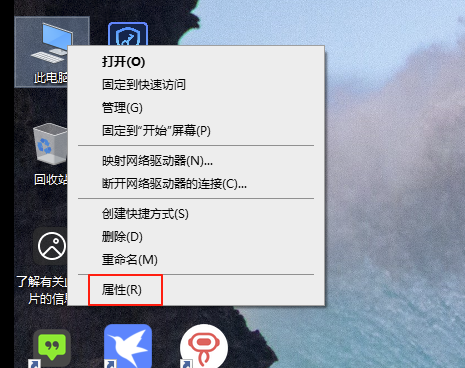
- 右键点击“此电脑”
- 选择“属性”
- 进入“高级系统设置”
- 点击“环境变量”
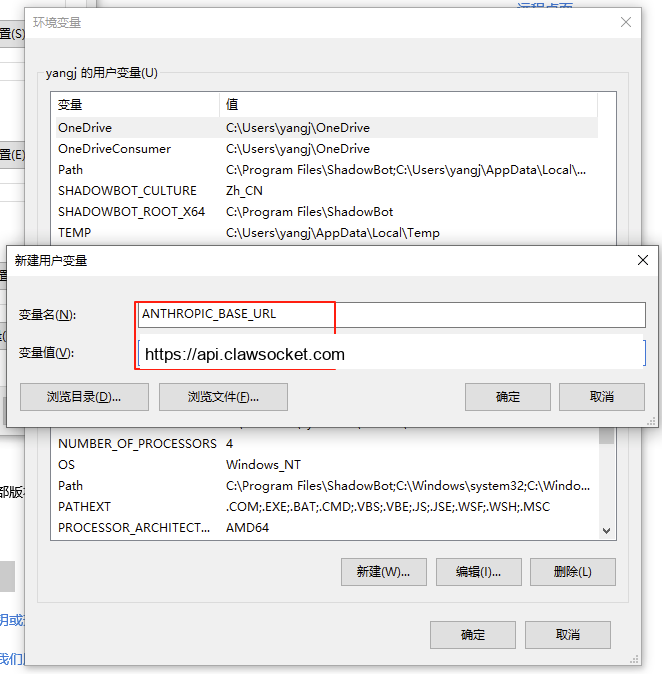
- 新建用户变量或系统变量
需要新建的常见变量包括:
text
ANTHROPIC_BASE_URL=https://api.clawsocket.com
ANTHROPIC_API_KEY=你的-ClawSocket-Key
如果你使用 settings.json 方式配置 Claude Code,也可以不在系统变量里重复写 Key。但对很多 Windows 用户来说,先用环境变量验证最直观。
配置完成后,关闭旧终端,重新打开 PowerShell 或 CMD,再运行:
powershell
echo $env:ANTHROPIC_BASE_URL
echo $env:ANTHROPIC_API_KEY
确认能输出正确值后,再启动 Claude Code。
七、安装 Git
Claude Code 做代码分析、提交 diff、读取仓库状态时依赖 Git,因此需要先安装好 Git。
Linux 可以直接安装:
bash
# Ubuntu
sudo apt install git

# CentOS
sudo yum install git
Windows 用户可以到 Git 官网下载安装。安装完成后,打开终端执行:
bash
git --version能输出版本号,说明 Git 已经可用。
八、开始使用 Claude Code
配置完成后,进入项目目录,运行:
bash
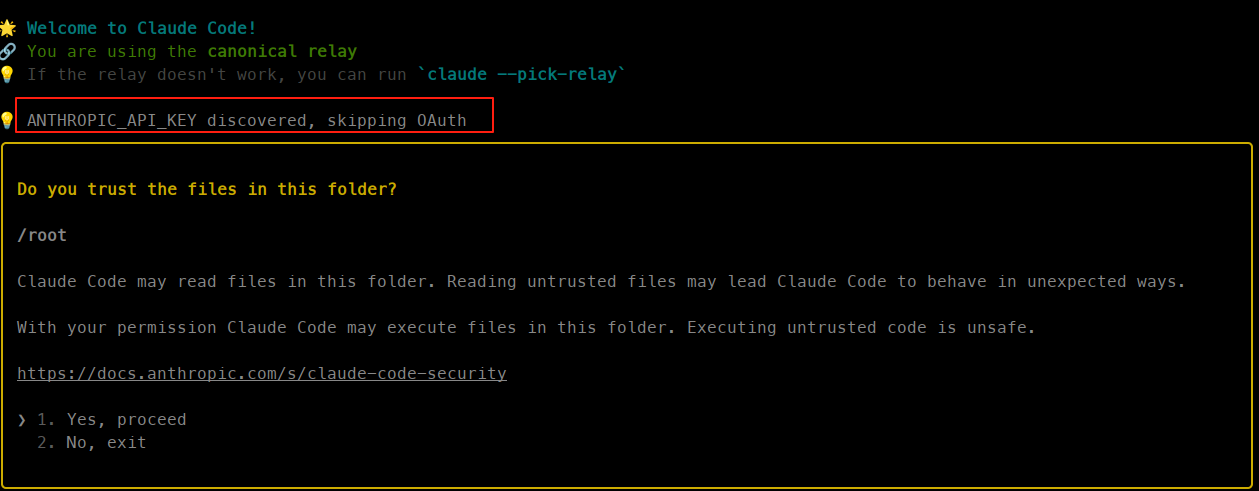
claude如果 Claude Code 检测到 API Key,一般会跳过 OAuth 授权流程。第一次进入项目时,它可能会询问是否信任当前文件夹。确认目录无误后再继续。
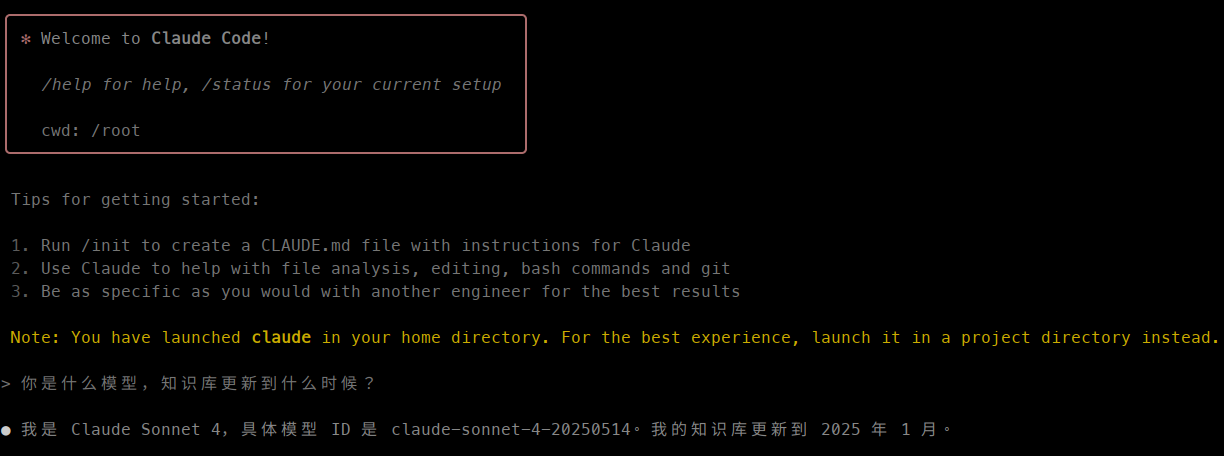
建议第一次测试时不要直接丢复杂任务,可以先问:
text
请总结这个项目的目录结构,并指出主要入口文件。如果能正常读取项目并返回内容,说明 Claude Code 与 ClawSocket 的链路已经打通。
九、如何降低使用成本
Claude Code 每次交互都会消耗 Token。原文提到可以通过 /cost 查看当前会话使用量,这个建议是有价值的。除此之外,还可以这样控制成本:
- 使用
/clear清理历史上下文 - 当上下文变大时,使用
/compact压缩对话 - 把大任务拆成多个小任务,避免一次扫描整个仓库
- 问题要具体,减少模型无意义遍历文件
- 给不同任务选择不同模型,不要所有请求都走高阶模型
例如可以运行:
text
/compact Focus on code samples and API usage也可以在项目的 CLAUDE.md 中写入压缩指令:
md
# Summary instructions
When you are using compact, please focus on test output and code changes.
成本通常受这些因素影响:
- 被分析代码库的大小
- 查询复杂度
- 被搜索或修改的文件数量
- 对话历史长度
- 压缩对话频率
- 后台摘要、会话整理等额外任务
如果你通过 api.clawsocket.com 统一入口管理 Claude Code、Codex 和 Cursor,建议给不同工具单独 Key,后续可以更清楚地看出是谁消耗了额度。
常见问题
1. Claude Code 和 Codex 可以用同一个 ClawSocket Key 吗
可以,但不建议长期混用。更稳的做法是分别创建 Key,方便统计、限额和撤销。
2. Claude Code 的 Base URL 为什么不写 /v1
Claude Code 的 Anthropic 风格变量通常写 https://api.clawsocket.com。而 Codex、Cursor 这类 OpenAI-compatible 配置通常写 https://api.clawsocket.com/v1。不同工具的 Base URL 习惯不同,不要混着填。
3. Cursor 模型名怎么确定
以 ClawSocket 后台实际模型列表为准。教程里出现的模型名只能作为示例,不应该当成所有账号都固定可用的值。
4. Windows 改完环境变量为什么不生效
最常见原因是旧终端还没关闭。改完环境变量后,要重新打开 PowerShell、CMD 或 VS Code 终端。
总结
这篇文章完整保留了参考文档的主线:安装 Claude Code/codex、创建 API Key、配置 Claude Code、配置 Cursor、配置 Codex、Windows 环境变量、安装 Git、开始使用和降低成本。不同的是,所有旧统一入口都已经替换为 ClawSocket。
如果你现在准备照着做,最短路径是:先去 api.clawsocket.com 创建 Key,再安装 Claude Code 和 Codex,然后分别配置 ~/.claude/settings.json、Cursor 的 OpenAI Base URL 和 ~/.codex/config.toml。这样 Claude Code、Codex、Cursor 就能统一接入你的 ClawSocket 第三方大模型 API。